

Webhooks
Webhooks ermöglichen es dir, Informationen über wichtige Ereignisse in deinem Crowdin-Projekt zu empfangen, z. B. abgeschlossene Übersetzungen oder Korrekturlesen. Nachdem du einen Webhook konfiguriert hast, sendet Crowdin über HTTP POST- oder GET-Anfragen mit Daten an die Webhook-URL.
Du kannst Webhooks hinzufügen, um Integrationen mit Diensten oder deinem Backend aufzubauen. Zum Beispiel:
- Richte einen Webhook ein, um Benachrichtigungen an das von dir verwendete System zu senden.
- Übermittle Informationen an Drittanbieterdienste mit den spezifischen Anforderungen der Anfrage (z. B. HTTP-Methode, Inhaltstyp).
- Erstelle benutzerdefinierte Integrationen mit Crowdin.
Du kannst Webhooks für verschiedene Ereignisse konfigurieren, die im Projekt auftreten, z. B. wenn eine Datei übersetzt oder Korrektur gelesen wird oder wenn eine Zeichenfolge hinzugefügt oder aktualisiert wird.
Weitere Informationen zu Webhook-Ereignissen findest du im Crowdin Developer Portal.
Führe die folgenden Schritte aus, um Webhooks in Crowdin zu konfigurieren:
- Öffne dein Projekt und gehe zum Tab Tools (für Webhooks auf Kontoebene öffne deine Kontoeinstellungen).
- Wähle Webhooks und klicke auf Webhook hinzufügen.
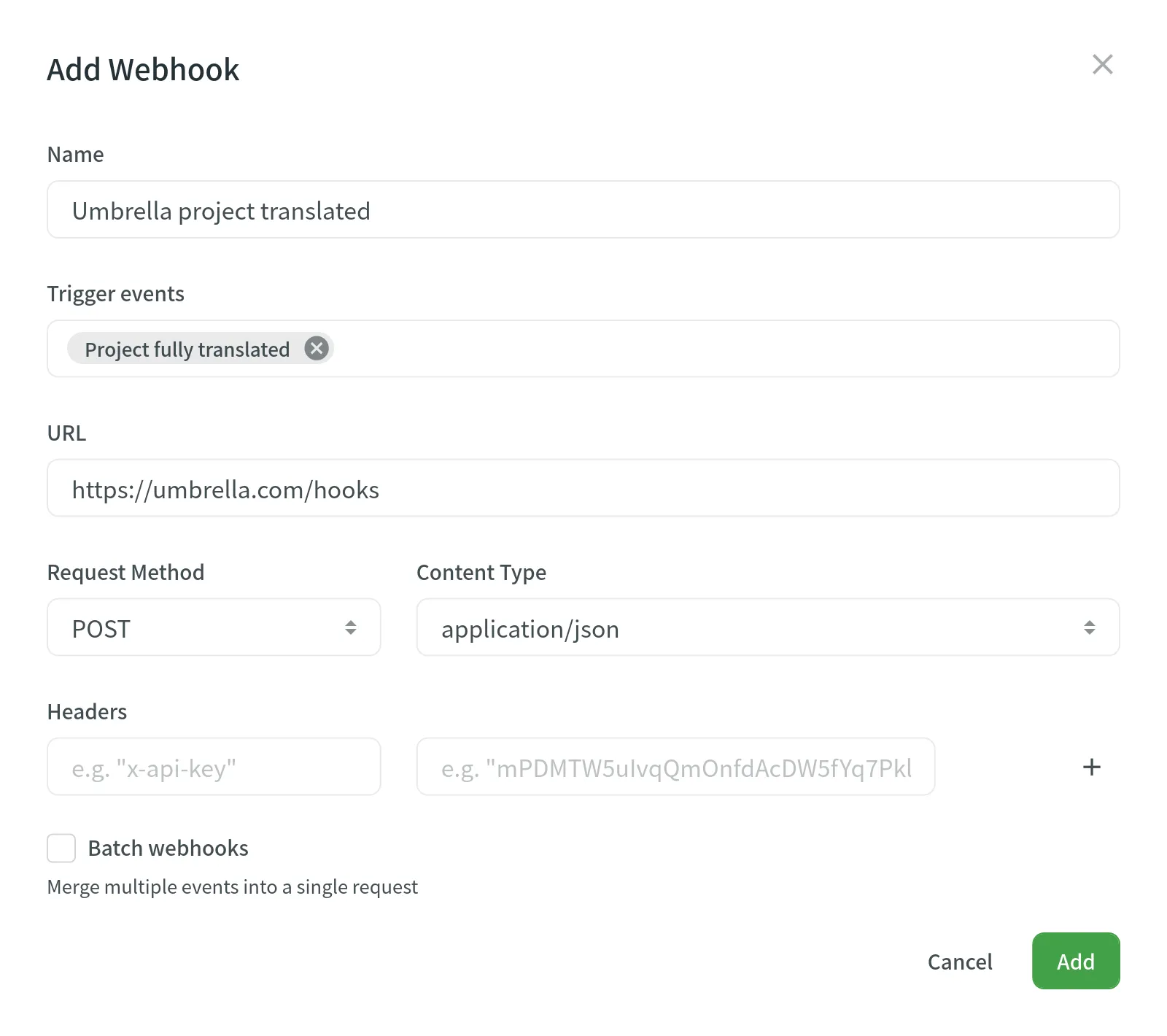
Für die Registrierung eines Webhooks musst du die folgenden Informationen angeben:
- Den Namen des Webhooks (z. B. „App-Projekt übersetzt“).
- Die Ereignisse, die an die URL gesendet werden sollen. Du kannst entweder ein einzelnes Ereignis oder eine bestimmte Gruppe von Ereignissen auswählen.
- Die URL, an die die Webhook-Callbacks als direkte Anfragen gesendet werden. Weiterleitungen werden nicht unterstützt und führen zu einer fehlgeschlagenen Zustellung. Der Endpunkt muss innerhalb von 30 Sekunden eine
2XX-Antwort zurückgeben. - Die Anfragemethode, die die gewünschte Aktion für eine bestimmte Ressource angibt (verwende entweder
GEToderPOST). - Der Inhaltstyp für die POST-Anfragemethode (
multipart/form-data,application/jsonoderapplication/x-www-form-urlencoded).- Für den Inhaltstyp
application/jsonkannst du Batch-Webhooks auswählen, um mehrere Ereignisse in einer einzigen Anfrage zusammenzufassen.
- Für den Inhaltstyp
Optional kannst du deinem Webhook spezielle Header hinzufügen. Sie können für zusätzliche Sicherheit, als Autorisierungsmethode und für weitere Zwecke verwendet werden. Wenn du Header hinzufügst, kann dein Webhook-Endpunkt sie prüfen, um sicherzustellen, dass die Informationen von Crowdin stammen.
Je nach Vorgehensweise bei der Webhook-Verwaltung musst du möglicherweise dedizierte Crowdin-IP-Adressen zu deiner Firewall hinzufügen, damit Crowdin die vorkonfigurierten Webhook-URLs öffnen kann.
Weitere Informationen zu IP-Adressen.
Jeder Ereignistyp in Crowdin verfügt über ein bestimmtes Payload-Format mit den relevanten Ereignisinformationen. Du kannst die Webhook-Payload anpassen, um die Elemente so hinzuzufügen und zu organisieren, wie es dein System benötigt.
Um die möglichen Variablen eines Ereignisses anzuzeigen, bewege den Mauszeiger über das Info-Symbol in der oberen rechten Ecke des Bereichs Payload.
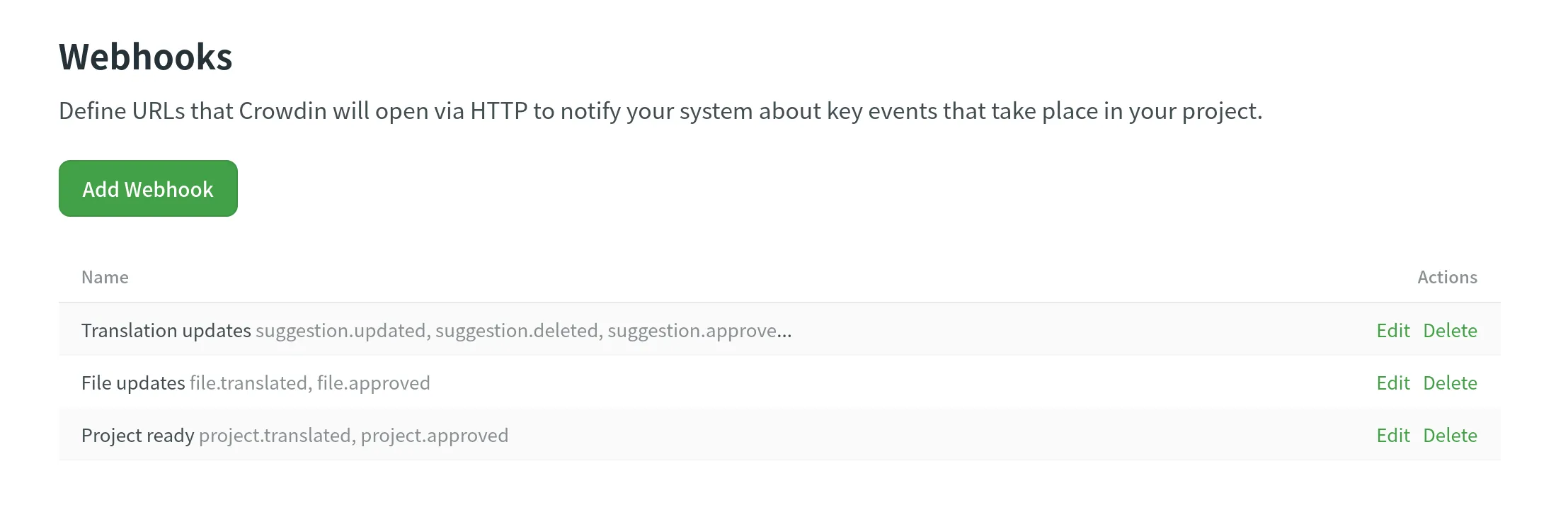
In einem bestimmten Projekt kannst du konfigurierte Webhooks aufrufen und verwalten, indem du sie direkt aus der angezeigten Liste bearbeitest oder löschst.
Im Bereich Aufrufverlauf kannst du die Liste der Aufrufe aller konfigurierten Webhooks anzeigen. Verwende den Filter, um alle oder nur fehlgeschlagene Webhook-Benachrichtigungen anzuzeigen.
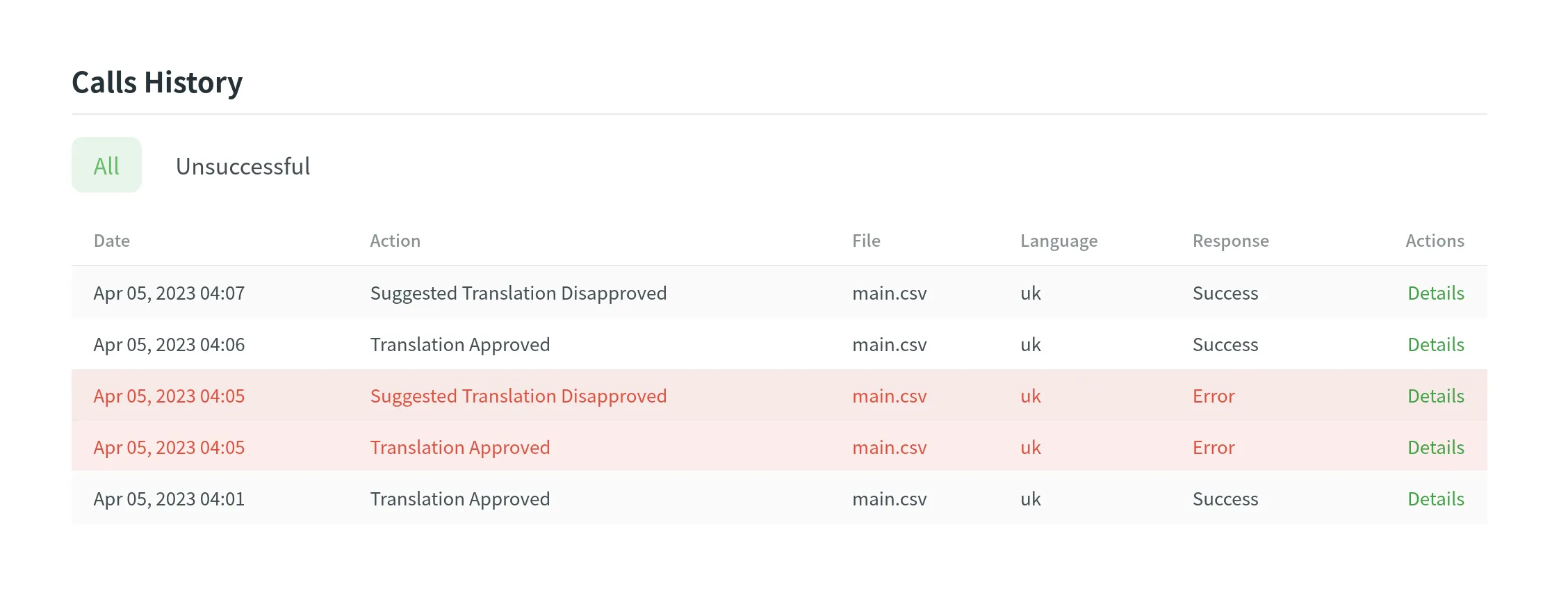
Crowdin sendet jedes Ereignis genau einmal an deine Webhook-URL, daher wird ein fehlgeschlagenes Ereignis nicht erneut gesendet.
Webhooks, die in den letzten 24 Stunden mindestens 100 Mal mit Antwortcodes aus dem Bereich 4xx oder 5xx fehlgeschlagen sind, werden automatisch deaktiviert.
Deaktivierte Webhooks werden im Bereich Webhooks mit einem deaktivierten Häkchen angezeigt. Dies weist darauf hin, dass sie aufgrund anhaltender Fehler derzeit inaktiv sind. Um mehr über fehlgeschlagene Webhooks zu erfahren, gehe zum Bereich Aufrufverlauf > Fehlgeschlagen. Dort kannst du detaillierte Informationen zu den bei jedem fehlgeschlagenen Webhook aufgetretenen Problemen anzeigen.
Nachdem du die Ursache der Webhook-Fehler identifiziert und behoben hast, kannst du die Webhooks manuell reaktivieren, um ihre Funktion wiederherzustellen. Wähle im Bereich Webhooks den deaktivierten Webhook zur Reaktivierung aus.
Mit Crowdin-Webhooks kannst du Benachrichtigungen über vorkonfigurierte Ereignistypen direkt an einen bestimmten Slack-Kanal senden.
Um das Senden von Webhooks an Slack zu konfigurieren, musst du eine einfache Slack-App erstellen.
Weitere Informationen zum Senden von Nachrichten an Slack über Incoming Webhooks.
Sobald du deine Slack-App erstellt und konfiguriert hast, erhältst du eine Webhook-URL, die für die Webhook-Konfiguration in Crowdin verwendet werden sollte.