

SAML Single Sign-On
SAML Single Sign-On (SSO) ermöglicht Benutzern den Zugriff auf Crowdin Enterprise über einen Identitätsanbieter (IDP) deiner Wahl. Die Vorteile der SAML-Authentifizierung sind:
- Standardisierung: SAML ist ein Standardformat, das unabhängig von der Implementierung eine nahtlose Interoperabilität zwischen Systemen ermöglicht.
- Verbesserte Benutzererfahrung: Benutzer können über den Identitätsanbieter deiner Organisation ohne zusätzliche Authentifizierung auf Crowdin Enterprise zugreifen und benötigen dadurch nur einen Satz Anmeldedaten.
- Erhöhte Sicherheit: SAML ist ein Sicherheitsstandard für die Anmeldung bei Anwendungen. Er bietet einen zentralen Authentifizierungspunkt und hält die Benutzeranmeldedaten innerhalb der Firewall-Grenze.
Zu Beginn musst du eine Verbindung (oder einen Connector) zwischen Crowdin Enterprise und deinem IDP einrichten (z. B. Auth0, Google Workspace (SAML), Okta und andere).
Einrichten SAML SSO for Crowdin Enterprise
Abschnitt betitelt „Einrichten SAML SSO for Crowdin Enterprise“Um SAML SSO für deine Crowdin-Enterprise-Organisation zu konfigurieren, gehe wie folgt vor:
- Klicke oben rechts auf dein Profilbild und wähle Organisationseinstellungen.
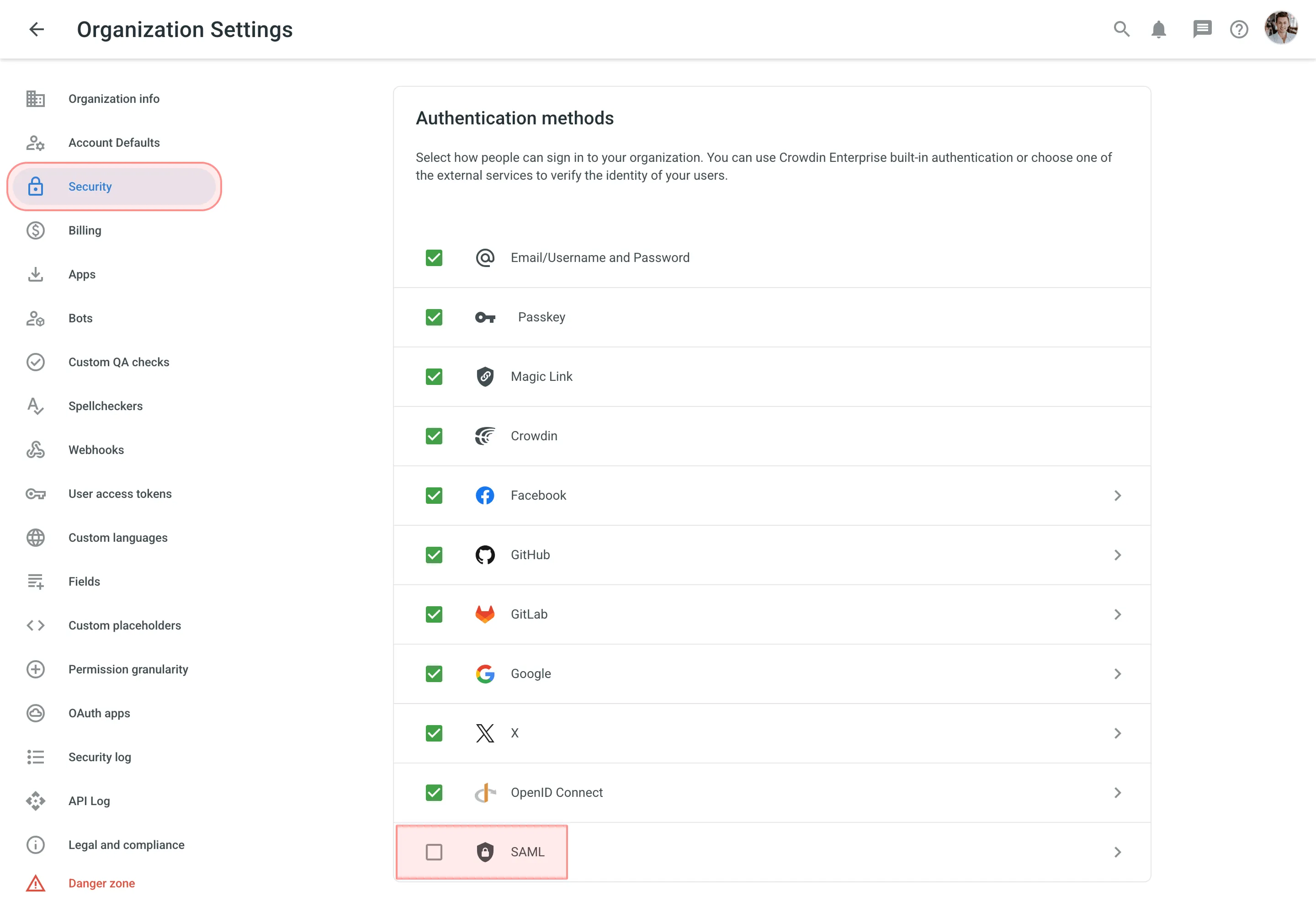
- Wechsle in der linken Seitenleiste zum Bereich Sicherheit und klicke auf SAML.
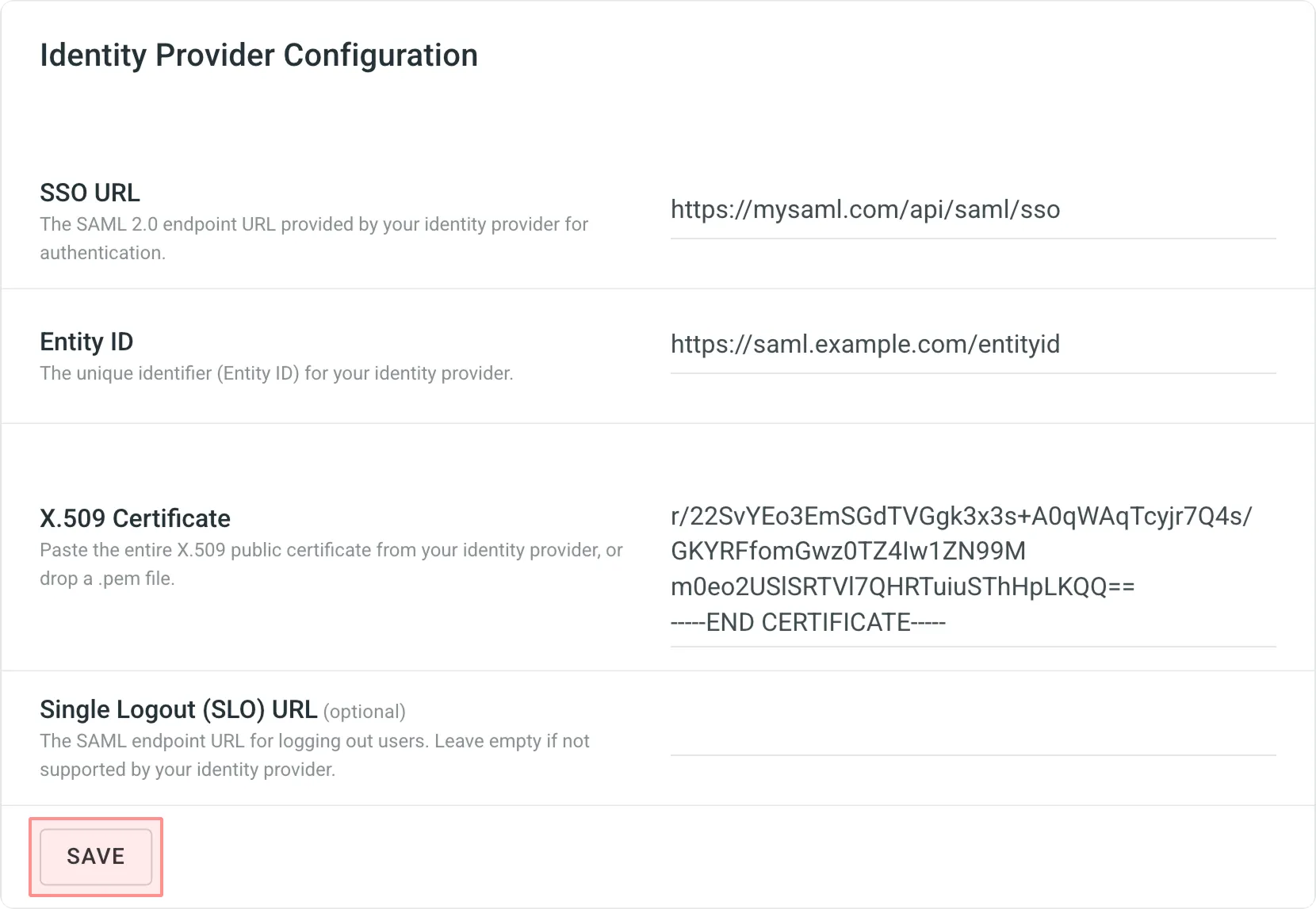
- Gib im Bereich Konfiguration des Identitätsanbieters deine IDP-Anmeldedaten ein und klicke auf Speichern.
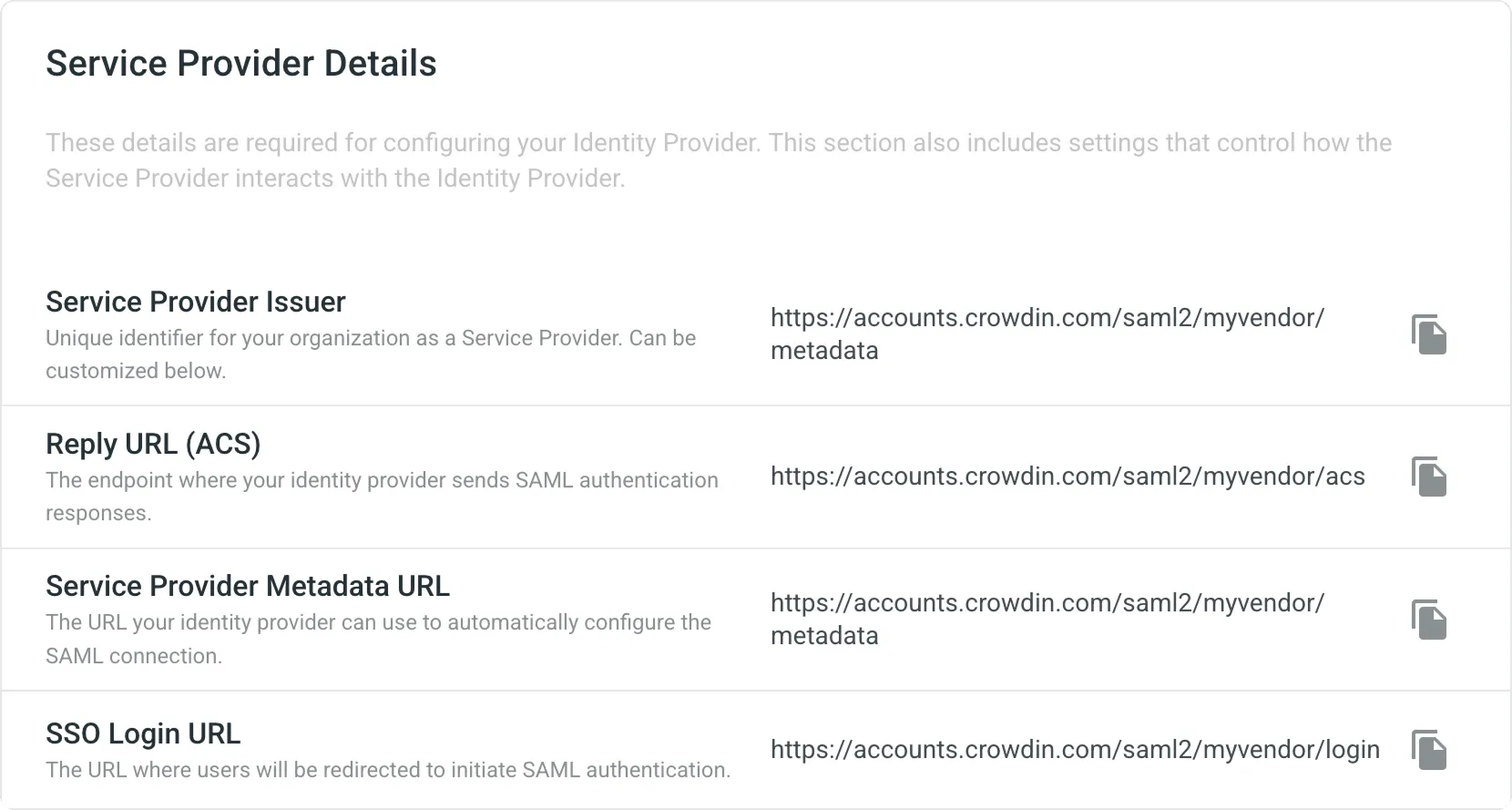
- Wenn dein IDP Crowdin-Enterprise-Dienstanbieterdetails benötigt, bevor er seine eigenen Anmeldedaten bereitstellt, scrolle nach unten und kopiere die erforderlichen Werte aus dem Bereich Details des Dienstanbieters. Beachte, dass die Optionen unter Einstellungen und die erweiterten Optionen unter Details des Dienstanbieters deaktiviert sind, bis du deine IDP-Anmeldedaten in Schritt 3 speicherst.
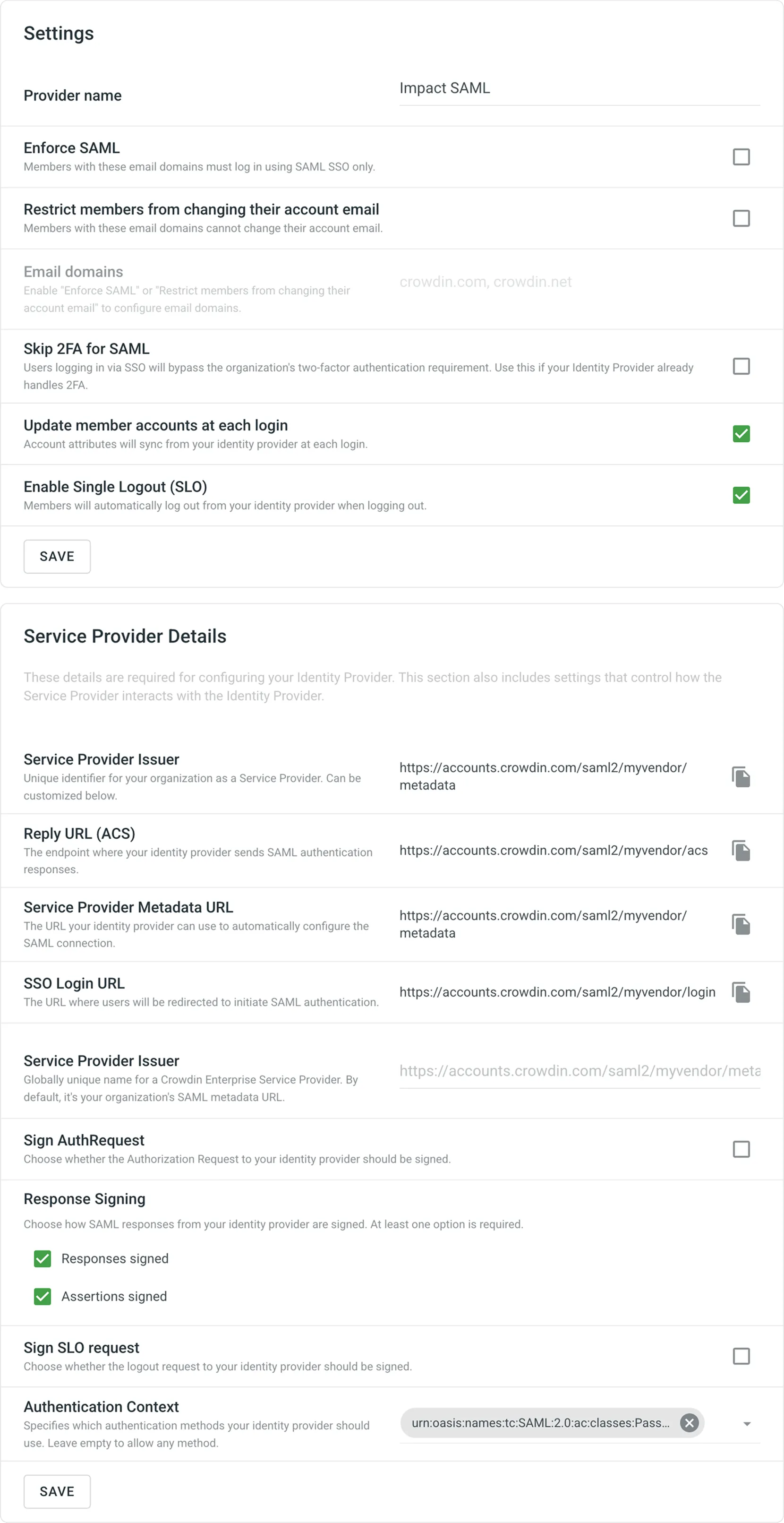
- Konfiguriere die gewünschten Optionen in den Bereichen Einstellungen und Details des Dienstanbieters und klicke auf Speichern.
Nach der Konfiguration steht SAML den Mitgliedern deiner Organisation sofort als Authentifizierungsoption zur Verfügung.
Im Bereich Konfiguration des Identitätsanbieters gibst du deine IDP-Anmeldedaten ein, um die SAML-Verbindung herzustellen. Fülle die folgenden Felder aus und klicke auf Speichern:
- SSO-URL – die von deinem Identitätsanbieter bereitgestellte SAML-2.0-Endpunkt-URL für die Authentifizierung.
- Entity-ID – der eindeutige Bezeichner (Entity ID) für deinen Identitätsanbieter.
- X.509-Zertifikat – füge dein vollständiges öffentliches X.509-Zertifikat deines Identitätsanbieters ein oder lege eine .pem-Datei ab.
- (Optional) Single-Logout-(SLO)-URL – die SAML-Endpunkt-URL zum Abmelden von Benutzern. Lass das Feld leer, wenn dein Identitätsanbieter dies nicht unterstützt. Erforderlich, um die Option Single Logout (SLO) aktivieren im Bereich Einstellungen zu aktivieren.
Nach dem Speichern wechselt der Bereich zu einer schreibgeschützten Ansicht deiner gespeicherten Anmeldedaten. Zusätzlich werden die folgenden aus deinem X.509-Zertifikat abgeleiteten Details angezeigt:
- Zertifikatsablauf – das Ablaufdatum des von deinem IDP bereitgestellten X.509-Zertifikats.
- Zertifikatsaussteller – die Organisation oder Entität, die das X.509-Zertifikat ausgestellt hat.
- Fingerabdruck – der eindeutige Hash-Fingerabdruck des X.509-Zertifikats, der zur Überprüfung seiner Echtheit verwendet wird.
Bearbeiten Identitätsanbieter Credentials
Abschnitt betitelt „Bearbeiten Identitätsanbieter Credentials“Um deine IDP-Anmeldedaten zu aktualisieren (z. B. um ein ablaufendes Zertifikat zu ersetzen), klicke im Bereich Konfiguration des Identitätsanbieters auf Bearbeiten, nimm die erforderlichen Änderungen vor und klicke auf Speichern.
X.509 certificates have a limited validity period — typically one to three years abhängig von Ihre IDP configuration. Sobald ein Zertifikat abläuft, können sich Organisationsmitglieder nicht mehr per SAML anmelden, bis das Zertifikat aktualisiert wurde.
- Beziehe das neue X.509-Zertifikat von deinem Identitätsanbieter.
- Klicke in Crowdin Enterprise unter Organisationseinstellungen > Sicherheit > SAML im Bereich Konfiguration des Identitätsanbieters auf Bearbeiten.
- Ersetze das vorhandene Zertifikat im Feld X.509-Zertifikat durch das neue.
- Klicke auf Speichern.
Um deine IDP-Anmeldedaten zu entfernen (z. B. beim Wechsel zu einem anderen Identitätsanbieter), klicke im Bereich Konfiguration des Identitätsanbieters auf Löschen und bestätige anschließend im Bestätigungsdialog mit Löschen.
Der Bereich Einstellungen bietet Optionen zur Feinabstimmung des SAML-Verhaltens. Dieser Bereich ist verfügbar, sobald deine IDP-Anmeldedaten im Bereich Konfiguration des Identitätsanbieters gespeichert wurden.
- Name des Anbieters – der Name der SAML-Authentifizierungsmethode, der auf deiner Crowdin-Enterprise-Anmeldeseite angezeigt wird.
- SAML erzwingen – wähle aus, ob sich Organisationsmitglieder mit E-Mail-Adressen in den unter E-Mail-Domains konfigurierten Domains ausschließlich per SAML SSO anmelden dürfen.
- Mitglieder daran hindern, ihre Konto-E-Mail zu ändern – wähle aus, ob Mitglieder daran gehindert werden sollen, ihre Crowdin-Enterprise-E-Mail-Adressen zu ändern.
- E-Mail-Domains – E-Mail-Domains der Organisationsmitglieder, die sich per SAML SSO anmelden. Nur verfügbar, wenn SAML erzwingen oder Mitglieder daran hindern, ihre Konto-E-Mail zu ändern aktiviert ist.
- 2FA für SAML überspringen – wähle aus, ob Benutzer, die sich per SAML SSO anmelden, die Zwei-Faktor-Authentifizierung der Organisation umgehen dürfen. Aktiviere diese Option, wenn dein Identity Provider die Zwei-Faktor-Authentifizierung bereits übernimmt.
- Mitgliedskonten bei jeder Anmeldung aktualisieren – wähle aus, ob die konfigurierten Kontokattribute bei jeder Anmeldung eines Organisationsmitglieds mit dem IDP synchronisiert werden sollen. Diese Attribute werden bei der Kontoerstellung mit dem IDP synchronisiert.
- Single Logout (SLO) aktivieren – wähle aus, ob Organisationsmitglieder beim Abmelden von deiner Crowdin-Enterprise-Organisation auch vom IDP abgemeldet werden sollen. Um diese Option zu aktivieren, füge im Bereich Konfiguration des Identitätsanbieters eine SLO-URL hinzu.
Der Bereich Details des Dienstanbieters enthält Crowdin-Enterprise-Anmeldedaten, die du in deinen IDP-Einstellungen eingeben musst, sowie erweiterte Konfigurationsoptionen. Dieser Bereich ist jederzeit sichtbar, aber die erweiterten Optionen werden erst verfügbar, nachdem du deine IDP-Anmeldedaten im Bereich Konfiguration des Identitätsanbieters gespeichert hast.
Die folgenden schreibgeschützten Werte können kopiert und bei der Konfiguration deines IDP verwendet werden:
- Aussteller des Dienstanbieters – eindeutiger Bezeichner deiner Crowdin-Enterprise-Organisation als Dienstanbieter.
- Antwort-URL (ACS) – the endpoint where Ihre Identitätsanbieter sends SAML authentication responses.
- Metadaten-URL des Dienstanbieters – die URL, die dein Identitätsanbieter verwenden kann, um die SAML-Verbindung automatisch zu konfigurieren.
- SSO-Anmelde-URL – die URL, an die Benutzer weitergeleitet werden, um die SAML-Authentifizierung zu starten.
Folgende advanced options sind verfügbar Nachdem Ihre IDP credentials are saved:
- Aussteller des Dienstanbieters – globally unique name for a Crowdin Enterprise Dienstanbieter. By default, it’s Ihre organization’s SAML metadata URL. Passe dies nur an, wenn dein IDP dies erfordert.
- AuthRequest signieren – wähle aus, ob die an deinen IDP gesendete Autorisierungsanfrage signiert werden soll.
Folgende options ermöglichen Ihnen Konfigurieren response signing and authentication behavior. Mindestens eine Signaturoption (Antworten signiert oder Assertions signiert) ist erforderlich:
- Signierte Antworten – gibt an, dass die von Crowdin Enterprise empfangenen SAML-Antworten signiert sein müssen.
- Assertions signiert – gibt an, dass die von Crowdin Enterprise empfangenen SAML-Assertions signiert sein müssen.
- SLO-Anfrage signieren – gibt an, dass die an deinen Identitätsanbieter gesendeten Single-Logout-(SLO)-Anfragen signiert sein müssen.
- Wenn die gewünschten Bearbeitungen abgeschlossen sind, klicke auf Speichern, um diese Änderungen zu bestätigen und auf das TM-Segment anzuwenden. Lassen Sie das Feld leer, um jede Methode zuzulassen.
Sie können Attribute aus der IDP-Antwort den in Crowdin Enterprise verwendeten Benutzerattributen zuordnen. Die verfügbaren Attribute finden Sie in der folgenden Tabelle.
| Parameter | Details |
|---|---|
firstName | Typ: stringBeschreibung: Der beim IDP gespeicherte Vorname des Benutzers. |
lastName | Typ: stringBeschreibung: Der beim IDP gespeicherte Nachname des Benutzers. |
timeZone | Typ: stringBeschreibung: Die Zeitzone des Benutzers. |
avatar | Typ: stringBeschreibung: Die absolute URL zum Profilbild des Benutzers. |
Was Sie erhalten, wenn SAML SSO aktiviert ist
Abschnitt betitelt „Was Sie erhalten, wenn SAML SSO aktiviert ist“Sobald SAML konfiguriert ist, steht es auf Ihrer Crowdin-Enterprise-Anmeldeseite als Anmeldeoption zur Verfügung. Benutzer, die sich über SAML anmelden, werden über Ihren IDP authentifiziert. Wenn ein Benutzer noch kein Konto in Ihrer Organisation hat, wird bei der ersten SAML-Anmeldung automatisch eines erstellt.
Benutzer, die zum Zeitpunkt der Konfiguration bereits angemeldet sind, bleiben angemeldet.
SAML SSO für … konfigurieren Google Workspace
Abschnitt betitelt „SAML SSO für … konfigurieren Google Workspace“Um Crowdin Enterprise SAML SSO in deinem Google Workspace einzurichten, befolge die folgenden Schritte.
- Öffnen Sie die Google-Administratorkonsole mit einem Administratorkonto.
- Gehen Sie auf der Startseite der Administratorkonsole zu Apps > SAML-Apps.
- Klicken Sie auf Hinzufügen unten rechts.
- Klicken Sie auf Eigene benutzerdefinierte App einrichten. Das Fenster Google-IdP-Informationen wird geöffnet und die Felder SSO-URL und Entity-ID werden automatisch ausgefüllt.
- Kopieren Sie die SSO-URL und die Entity-ID und laden Sie das Zertifikat herunter.
- Melde dich in einem separaten Browser-Tab oder -Fenster bei deiner Crowdin-Enterprise-Organisation an, öffne Organisationseinstellungen > Sicherheit > SAML und gib die in Schritt 5 kopierten Informationen im Bereich Konfiguration des Identitätsanbieters ein:
- Füge die SSO-URL in das Feld SSO-URL ein.
- Füge die Entity-ID in das Feld Entity-ID ein.
- Ziehe deine Zertifikatsdatei per Drag-and-drop in das Feld X.509-Zertifikat.
- Klicken Sie auf Speichern, kehren Sie zur Google-Administratorkonsole zurück und klicken Sie anschließend auf Weiter.
- Gib im Fenster Grundlegende Informationen einen Anwendungsnamen (z. B. Crowdin Enterprise) ein und füge optional eine Beschreibung hinzu.
- (Optional) Lade eine PNG- oder GIF-Datei hoch, die als Symbol für deine Crowdin-Enterprise-SSO-App dient. Das Symbolbild sollte 256 × 256 Pixel groß sein. Das Crowdin-Symbol findest du auf der Seite Crowdin-Logo verwenden.
- Klicken Sie auf Weiter.
- Gib im Fenster Details des Dienstanbieters eine ACS-URL und eine Entity-ID ein, lasse Start-URL leer, lasse das Kontrollkästchen Signierte Antwort deaktiviert und setze das Name-ID-Format auf PERSISTENT.
- Wechsle in Crowdin Enterprise zu Organisationseinstellungen > Sicherheit > SAML. Dort findest du im Bereich Details des Dienstanbieters alle Werte für Schritt 11.
- Füge im Fenster Details des Dienstanbieters in der Google-Admin-Konsole die Antwort-URL (ACS) in das Feld ACS-URL und den Aussteller des Dienstanbieters in das Feld Entity-ID ein, deaktiviere die Option Antworten signiert und klicke auf Speichern.
- Klicken Sie auf Weiter.
- Klicken Sie auf Fertig stellen auf the Attribute Mapping Seite.
- Klicke im Fenster SSO für Crowdin Enterprise einrichten auf OK.
- Gehen Sie auf der Startseite der Administratorkonsole zu Apps > SAML-Apps.
- Wählen Sie Ihre new Crowdin Enterprise SAML app.
- Klicke oben rechts im grauen Feld auf Dienst bearbeiten .
- Um den Dienst für alle Mitglieder deiner Organisation zu aktivieren oder zu deaktivieren, klicke auf Für alle aktiviert oder Für alle deaktiviert und anschließend auf Speichern.
- So aktivierst oder deaktivierst du den Dienst nur für Benutzer in einer Organisationseinheit:
- links, Wählen Sie die organizational unit.
- Wähle Ein oder Aus und klicke anschließend auf Speichern. Weitere Informationen zur Organisationsstruktur von Google Workspace.
- Um den Dienst für eine Gruppe von Benutzern über mehrere oder innerhalb von Organisationseinheiten zu aktivieren, wähle eine Zugriffsgruppe aus. Weitere Informationen findest du unter Dienst für eine Gruppe aktivieren.
- Stelle sicher, dass die E-Mail-Adressen, mit denen sich deine Benutzer bei der SAML-App anmelden, mit den E-Mail-Adressen übereinstimmen, die sie zur Anmeldung bei deiner Google-Domain verwenden.
- Öffne die Single-Sign-On-URL deiner neuen Crowdin-Enterprise-SAML-App, indem du im Google-Apps-Menü auf Crowdin Enterprise klickst. Crowdin Enterprise findest du in der App-Liste zusammen mit Google Drive, Gmail und anderen Anwendungen. Sie sollten automatisch zur Google-Anmeldeseite weitergeleitet werden.
- Geben Sie Ihre Anmeldedaten ein. Nach der Authentifizierung Ihrer Anmeldedaten werden Sie automatisch zu Crowdin Enterprise weitergeleitet.
SAML SSO für … konfigurieren Microsoft Azure
Abschnitt betitelt „SAML SSO für … konfigurieren Microsoft Azure“Um Crowdin Enterprise SAML SSO in Microsoft Azure einzurichten, befolge die folgenden Schritte.
Füge „Confluence SAML SSO by Microsoft“ aus der Galerie hinzu.
Abschnitt betitelt „Füge „Confluence SAML SSO by Microsoft“ aus der Galerie hinzu.“- Öffnen Sie die Azure portal mit einem Administratorkonto.
- links navigation panel, Wählen Sie die Microsoft Entra ID service.
- Klicke auf den Bereich Verwalten und wähle in der Liste Unternehmensanwendungen aus. Du wirst zu Unternehmensanwendungen > Alle Anwendungen weitergeleitet.
- um hinzuzufügen a new application, Klicken Sie New application.
- Gib im Feld Anwendung suchen Confluence SAML SSO by Microsoft ein.
- Wähle Confluence SAML SSO by Microsoft im Ergebnisbereich aus und klicke anschließend auf Erstellen. Warte einige Sekunden, während die App hinzugefügt wird.
Befolge diese Schritte, um Microsoft Entra ID SSO im Azure-Portal einzurichten:
- Sobald die Anwendung hinzugefügt wurde, wirst du auf deren Seite Übersicht weitergeleitet. Suche auf der Übersicht-Seite der Anwendung Confluence SAML SSO by Microsoft den Bereich Verwalten und wähle Single Sign-On aus.
- Wähle auf der Seite Single-Sign-On-Methode auswählen SAML aus.
- Du befindest dich jetzt auf der Seite Single Sign-On mit SAML einrichten. Die folgenden Konfigurationen werden in den verschiedenen Bereichen dieser Seite vorgenommen.
- Klicke im Bereich Grundlegende SAML-Konfiguration auf .
- Geben Sie hier die Details Ihres Crowdin-Enterprise-Dienstanbieters ein und klicken Sie auf Speichern. Diese Werte findest du im Bereich Details des Dienstanbieters unter Organisationseinstellungen > Sicherheit > SAML in Crowdin Enterprise.
- Identifier (Entity-ID): kopieren Sie aus Aussteller des Dienstanbieters
- Reply URL (Assertion Consumer Service URL): kopieren Sie aus Antwort-URL (ACS)
- Sign on URL: kopieren Sie aus SSO Login URL
- Klicke im Bereich Attribute und Ansprüche auf .
- Klicke im Bereich Erforderlicher Anspruch auf den Anspruch.
- Wähle auf der Seite Anspruch verwalten für Name-ID-Format Persistent und für Quellattribut user.mail aus und klicke auf Speichern.
- Klicke im Bereich SAML-Zertifikate auf .
- Wähle für die Signaturoption SAML-Antwort und Assertion signieren aus und klicke auf Speichern.
- Klicke im Bereich SAML-Zertifikate bei Zertifikat (Base64) auf Herunterladen.
Einrichten Confluence SAML SSO by Microsoft
Abschnitt betitelt „Einrichten Confluence SAML SSO by Microsoft“- Gehe zum Bereich Confluence SAML SSO by Microsoft einrichten.
- Kopieren Sie die Login URL, Microsoft Entra Identifier, Logout URL.
- Melde dich in einem separaten Browser-Tab oder -Fenster bei deiner Crowdin-Enterprise-Organisation an, öffne Organisationseinstellungen > Sicherheit > SAML und gib die im Azure-Portal kopierten Informationen im Bereich Konfiguration des Identitätsanbieters ein:
- Füge die Anmelde-URL in das Feld SSO-URL ein.
- Füge den Microsoft Entra Identifier in das Feld Entity-ID ein.
- Füge die Abmelde-URL in das Feld Single-Logout-(SLO)-URL ein.
- Ziehe deine Zertifikatsdatei per Drag-and-drop in das Feld X.509-Zertifikat.
- Klicke auf Speichern.
Einstellungen der Authentifizierungsmethode
Abschnitt betitelt „Einstellungen der Authentifizierungsmethode“Je nach der im Azure-Portal verwendeten Authentifizierungsmethode kann es in manchen Fällen erforderlich sein, den Standardwert der Option Authentifizierungskontext im Bereich Details des Dienstanbieters in Crowdin Enterprise zu ändern.
Um alle möglichen Authentifizierungsmethoden zuzulassen, lasse das Feld Authentifizierungskontext leer (Standardeinstellung).
In diesem Bereich ermöglichst du Benutzern die Verwendung von Azure Single Sign-On, indem du ihnen Zugriff auf deine Crowdin-Enterprise-Organisation gewährst.
- Wähle im Azure-Portal Unternehmensanwendungen und anschließend Alle Anwendungen aus.
- Wähle in der Anwendungsliste Confluence SAML SSO by Microsoft aus.
- Suche auf der Übersichtsseite der App den Bereich Verwalten und wähle Benutzer und Gruppen aus.
- Klicke auf Benutzer/Gruppe hinzufügen und dann im Bereich Zuweisung hinzufügen unter Benutzer und Gruppen auf Keine ausgewählt.
- Wähle im Dialog Benutzer und Gruppen dein eigenes Konto aus der Liste Benutzer aus, um SAML SSO testen zu können. Klicke anschließend unten auf Auswählen und danach auf Zuweisen. Auf dieselbe Weise kannst du jederzeit weitere Benutzer zuweisen.
- Suche auf der Übersicht-Seite der Anwendung Confluence SAML SSO by Microsoft den Bereich Verwalten und wähle Single Sign-On aus.
- Scrolle nach unten zum Bereich Single Sign-On mit Confluence SAML SSO by Microsoft testen und klicke auf Testen.
- rechts-side pane, Klicken Sie Als aktueller Benutzer anmelden. Nach der Authentifizierung Ihrer Anmeldedaten werden Sie automatisch zu Crowdin Enterprise weitergeleitet.
Um Crowdin Enterprise SAML SSO in Okta einzurichten, befolge die folgenden Schritte.
- Öffnen Sie die Okta-Dashboard mit einem Administratorkonto.
- Gehe auf der Dashboard-Seite zu Anwendungen.
- Klicken Sie Hinzufügen Application.
- Klicken Sie Erstellen New App.
- Setze im Dialog Neue Anwendungsintegration erstellen Plattform auf Web und Anmeldemethode auf SAML 2.0 und klicke auf Erstellen.
- Gib auf der Seite SAML-Integration erstellen im Schritt Allgemeine Einstellungen einen Anwendungsnamen (z. B. Crowdin Enterprise) ein.
- (Optional) Lade eine PNG-, JPG- oder GIF-Datei hoch, die als Logo für deine Crowdin-Enterprise-SSO-App dient. Das Bild sollte kleiner als 1400 × 400 Pixel und weniger als 100 KB groß sein. Das Crowdin-Symbol findest du auf der Seite Crowdin-Logo verwenden.
- Lassen Sie die Optionen für die App-Sichtbarkeit deaktiviert und klicken Sie auf Weiter.
- Gib im Schritt SAML konfigurieren > Bereich SAML-Einstellungen die Single-Sign-On-URL und Audience URI (SP Entity ID) ein, lasse Standard-RelayState leer, setze Name-ID-Format auf Persistent und Anwendungsbenutzername auf E-Mail und klicke auf Weiter. Die erforderlichen Werte findest du im Bereich Details des Dienstanbieters unter Organisationseinstellungen > Sicherheit > SAML in Crowdin Enterprise.
- Single sign on URL: kopieren Sie aus Antwort-URL (ACS)
- Audience URI (SP Entity-ID): kopieren Sie aus Aussteller des Dienstanbieters
- Wähle im Schritt Feedback die Option Dies ist eine interne App, die wir erstellt haben und klicke auf Fertigstellen.
- Nachdem du die App in Okta eingerichtet hast, wirst du zum Tab Sign On der App weitergeleitet. Klicke im Bereich Einstellungen auf SAML-Einrichtungsanweisungen anzeigen.
- Im neuen Browser-Tab siehst du die Anmeldedaten, die du im Bereich Konfiguration des Identitätsanbieters unter Organisationseinstellungen > Sicherheit > SAML in Crowdin Enterprise angeben musst.
- Kopiere die Single-Sign-On-URL des Identitätsanbieters und den Aussteller des Identitätsanbieters und lade das Zertifikat herunter.
- Melde dich in einem separaten Browser-Tab oder -Fenster bei deiner Crowdin-Enterprise-Organisation an, öffne Organisationseinstellungen > Sicherheit > SAML und gib die in Schritt 13 kopierten Informationen im Bereich Konfiguration des Identitätsanbieters ein:
- Füge die Single-Sign-On-URL des Identitätsanbieters in das Feld SSO-URL ein.
- Füge den Aussteller des Identitätsanbieters in das Feld Entity-ID ein.
- Ziehe deine Zertifikatsdatei per Drag-and-drop in das Feld X.509-Zertifikat.
- Klicke auf Speichern.
In diesem Bereich ermöglichst du Benutzern die Verwendung von Okta Single Sign-On, indem du ihnen Zugriff auf deine Crowdin-Enterprise-Organisation gewährst.
- Öffnen Sie Ihre Okta-Dashboard mit einem Administratorkonto and Gehen Sie zu Applications.
- Klicken Sie on Ihre new Crowdin Enterprise SAML app.
- Wechsle zum Tab Zuweisungen, klicke auf Zuweisen und wähle Gruppen zuweisen aus.
- Klicke im Dialog Crowdin Enterprise Gruppen zuweisen bei Alle auf Zuweisen, um die Crowdin-Enterprise-SAML-App für alle Benutzer deiner Organisation zu aktivieren, und klicke auf Fertig. Alternatively, Sie können assign separate groups or individual users.
- Auf der Anmeldeseite von Crowdin Enterprise wählst du deine Organisation aus und klickst auf Anmelden.
- Klicken Sie on SAML. Du solltest automatisch zur Okta-Anmeldeseite weitergeleitet werden.
- Geben Sie Ihre Anmeldedaten ein. Nach der Authentifizierung Ihrer Anmeldedaten werden Sie automatisch zu Crowdin Enterprise weitergeleitet.
Um Crowdin Enterprise SAML SSO in OneLogin einzurichten, befolge die folgenden Schritte.
Füge „OneLogin SAML Test (IdP)“ aus dem App-Katalog hinzu.
Abschnitt betitelt „Füge „OneLogin SAML Test (IdP)“ aus dem App-Katalog hinzu.“- Öffnen Sie die OneLogin-Administratorkonsole mit einem Administratorkonto.
- Gehe auf der Administratorkonsolenseite zu Anwendungen.
- um hinzuzufügen a new application, Klicken Sie Hinzufügen App.
- Gib auf der Seite Anwendungen suchen OneLogin SAML Test (IdP) in das Suchfeld ein.
- Wähle OneLogin SAML Test (IdP) aus der Liste der Suchergebnisse aus. Warte einige Sekunden, während die App hinzugefügt wird.
- Aktualisiere oder benenne den Anzeigenamen um (z. B. in Crowdin Enterprise).
- (Optional) Ersetze die Standardsymbole der App durch eine PNG- oder SVG-Datei für deine Crowdin-Enterprise-SSO-App. Das Crowdin-Symbol findest du auf der Seite Crowdin-Logo verwenden; klicke anschließend auf Speichern.
- Du befindest dich jetzt im Tab Info. Klicken Sie auf den Configuration tab. Gib hier die Details deines Crowdin-Enterprise-Dienstanbieters ein und klicke auf Speichern, um fortzufahren. Die erforderlichen Werte findest du im Bereich Details des Dienstanbieters unter Organisationseinstellungen > Sicherheit > SAML in Crowdin Enterprise.
- SAML Consumer URL: kopieren Sie aus Antwort-URL (ACS)
- SAML Audience: kopieren Sie aus Aussteller des Dienstanbieters
- SAML Recipient: kopieren Sie aus Antwort-URL (ACS)
- SAML Single Logout URL:
https://accounts.crowdin.com/saml2/{your-organization-name}/slo - ACS-URL-Validator:
^https:\/\/accounts\.crowdin\.com\/saml2\/{your-organization-name}\/acs$
- Wechsle in OneLogin zum Tab SSO und kopiere die Issuer-URL, den SAML-2.0-Endpunkt (HTTP) und das X.509-Zertifikat. To Kopieren Sie die X.509 certificate, Klicken Sie View Details.
- Melde dich in einem separaten Browser-Tab oder -Fenster bei deiner Crowdin-Enterprise-Organisation an, öffne Organisationseinstellungen > Sicherheit > SAML und gib die in Schritt 9 kopierten Informationen im Bereich Konfiguration des Identitätsanbieters ein:
- Füge die Issuer-URL in das Feld Entity-ID ein.
- Füge den SAML-2.0-Endpunkt (HTTP) in das Feld SSO-URL ein.
- Füge das X.509-Zertifikat in das Feld X.509-Zertifikat ein.
- Klicke auf Speichern.
In diesem Bereich gewährst du Benutzern Zugriff auf deine neue Crowdin-Enterprise-SAML-SSO-App.
- Öffnen Sie die OneLogin-Administratorkonsole mit einem Administratorkonto.
- Gehe auf der Administratorkonsolenseite zu Anwendungen.
- Klicken Sie on Ihre new Crowdin Enterprise SAML SSO app.
- Wechsle zum Tab Zugriff und lege die Rollen fest, die Zugriff auf diese App haben sollen. Wenn du nicht über die erforderliche Rolle verfügst, kannst du über Benutzer > Rollen eine neue Rolle hinzufügen und den Zugriff auf die benötigten Apps festlegen. Sie können assign users to a new role via Users Seite.
- Auf der Anmeldeseite von Crowdin Enterprise wählst du deine Organisation aus und klickst auf Anmelden.
- Klicken Sie on SAML. Du solltest automatisch zur OneLogin-Anmeldeseite weitergeleitet werden.
- Geben Sie Ihre Anmeldedaten ein. Nach der Authentifizierung Ihrer Anmeldedaten werden Sie automatisch zu Crowdin Enterprise weitergeleitet.
Um Crowdin Enterprise SAML SSO in Auth0 einzurichten, befolge die folgenden Schritte.
- Öffnen Sie die Auth0-Verwaltungsdashboard mit einem Administratorkonto.
- Gehe im Dashboard zu Anwendungen.
- Klicken Sie auf + Erstellen APPLICATION rechts.
- In the Name field, Geben Sie an an application name (zum Beispiel Crowdin Enterprise), Wählen Sie die Reguläre Webanwendungen application type, Klicken Sie auf Erstellen.
- Gehe zurück zu Dashboard > Anwendungen.
- Suche die Zeile der gerade erstellten Anwendung und klicke rechts neben dem Anwendungsnamen auf das Symbol Einstellungen .
- (Optional) Gib im Feld Anwendungslogo die URL des Logos deiner Crowdin-Enterprise-SSO-App an. Das Crowdin-Symbol findest du auf der Seite Crowdin-Logo verwenden.
- Wechseln Sie zu the Addons tab.
- Klicken Sie on SAML2-WEB-APP.
- Gib im angezeigten Dialog die Anwendungs-Callback-URL an. Diesen Wert findest du im Bereich Details des Dienstanbieters unter Organisationseinstellungen > Sicherheit > SAML in Crowdin Enterprise – kopiere ihn aus Antwort-URL (ACS).
- In the Einstellungen Fügen Sie Folgende snippet
Dadurch wird die NameID auf die E-Mail-Adresse des Benutzers gesetzt.{"nameIdentifierProbes": ["http://schemas.xmlsoap.org/ws/2005/05/identity/claims/emailaddress"]}
- Scrollen Sie nach unten and Klicken Sie Aktivieren.
- Scrolle nach oben und wechsle zum Tab Verwendung.
- Im Tab Verwendung siehst du die Anmeldedaten, die du im Bereich Konfiguration des Identitätsanbieters unter Organisationseinstellungen > Sicherheit > SAML in Crowdin Enterprise angeben musst.
- Kopiere den Aussteller und die Anmelde-URL des Identitätsanbieters und lade das Zertifikat herunter.
- Melde dich in einem separaten Browser-Tab oder -Fenster bei deiner Crowdin-Enterprise-Organisation an, öffne Organisationseinstellungen > Sicherheit > SAML und gib die in Schritt 15 kopierten Informationen im Bereich Konfiguration des Identitätsanbieters ein:
- Füge den Aussteller in das Feld Entity-ID ein.
- Füge die Anmelde-URL des Identitätsanbieters in das Feld SSO-URL ein.
- Ziehe deine Zertifikatsdatei per Drag-and-drop in das Feld X.509-Zertifikat.
- Klicke auf Speichern.
Zugriff verwalten to Crowdin Enterprise SAML App
Abschnitt betitelt „Zugriff verwalten to Crowdin Enterprise SAML App“Standardmäßig werden alle Benutzer eines einzelnen Auth0-Tenants zwischen den Anwendungen des Tenants geteilt und haben daher Zugriff auf die Anwendungen. Bei Bedarf kannst du den Zugriff bestimmter Benutzer auf die Anwendung mithilfe von Regeln einschränken. Siehe diese Regel als Beispiel.
- Auf der Anmeldeseite von Crowdin Enterprise wählst du deine Organisation aus und klickst auf Anmelden.
- Klicken Sie on SAML. Du solltest automatisch zur Auth0-Anmeldeseite weitergeleitet werden.
- Geben Sie Ihre Anmeldedaten ein. Nach der Authentifizierung Ihrer Anmeldedaten werden Sie automatisch zu Crowdin Enterprise weitergeleitet.