

Organisationsmitglieder
Die Verwaltung von Organisationsmitgliedern in Crowdin Enterprise umfasst die Zuweisung von Projektrollen, die Gewährung von Administrator- oder Managerzugriff, das Hinzufügen von Benutzern zu Teams, das Kontaktieren von Benutzern und mehr.
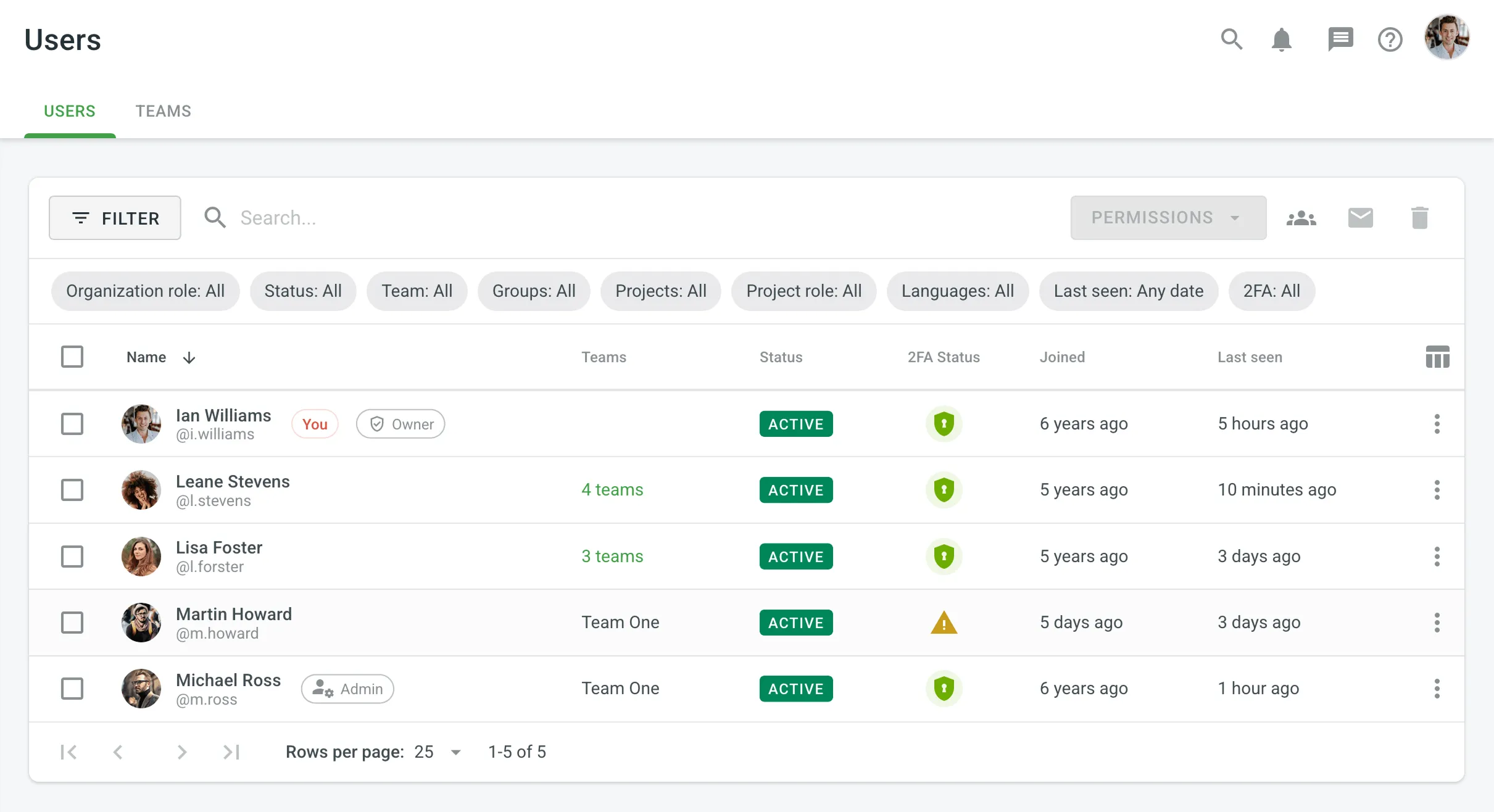
Öffnen Sie den Workspace Ihrer Organisation und wählen Sie links in der Seitenleiste Benutzer, um die Liste der Organisationsmitglieder auf der Registerkarte Benutzer anzuzeigen und zu verwalten. Die Liste zeigt den Namen, das Team, den Status, den 2FA-Status, das Beitrittsdatum und den Zeitpunkt der letzten Aktivität jedes Benutzers an.
Die Spalte Status kann die folgenden Status anzeigen:
- Aktiv: Der Benutzer ist ein aktives Mitglied der Organisation.
- Ausstehend: Der Benutzer wurde eingeladen, hat die Einladung aber noch nicht angenommen.
- Blockiert: Der Zugriff des Benutzers auf die Organisation wurde widerrufen.
Die Spalte 2FA-Status gibt an, ob ein Benutzer die Zwei-Faktor-Authentifizierung aktiviert hat:
- Registriert: 2FA ist aktiviert.
- Nicht registriert: 2FA ist deaktiviert.
Um Benutzer zu filtern, klicken Sie auf und verwenden Sie die verfügbaren Filteroptionen:
- Organisationsrolle: Alle, Administrator, Manager, Übersetzungsdienstleister, Kunde.
- Status: Alle, Aktiv, Ausstehend, Blockiert.
- Team: Alle, bestimmtes Team.
- Projekte: Alle, bestimmtes Projekt.
- Projektrolle: Alle, Manager, Entwickler / Übersetzungsanfragender, Übersetzer, Korrekturleser, Sprachkoordinator, Mitglied.
- Sprachen: Alle, bestimmte Sprache.
- Zuletzt gesehen: Beliebiges Datum, benutzerdefinierter Zeitraum.
- 2FA: Alle, Zwei-Faktor-Authentifizierung aktiviert, Zwei-Faktor-Authentifizierung deaktiviert.
Verwenden Sie das Feld Suchen, um Benutzer nach Name oder Benutzername zu finden.
Klicken Sie einmal oder zweimal auf eine Spaltenüberschrift (z. B. Name oder Zuletzt gesehen), um zwischen auf- und absteigender Sortierung umzuschalten.
Um Benutzerprofile anzuzeigen und zu verwalten, gehen Sie wie folgt vor:
- Öffne den Workspace deiner Organisation und wähle Benutzer in der linken Seitenleiste aus.
- Klicken Sie auf den Benutzer oder klicken Sie mit der rechten Maustaste und wählen Sie im Kontextmenü Profil aus.
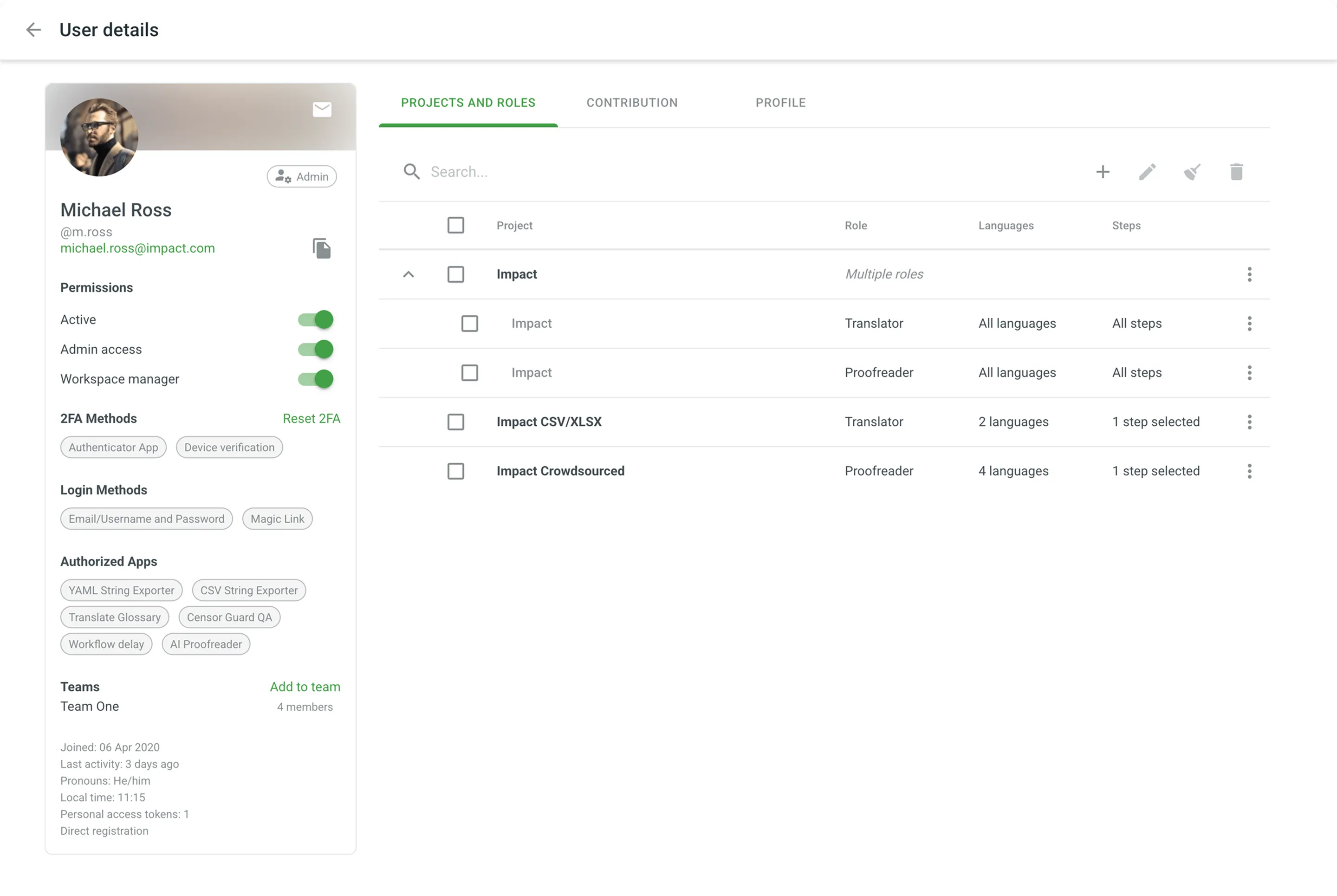
Die Seite Benutzerdetails wird geöffnet und bietet umfassende Informationen und Verwaltungsoptionen. Die Seite besteht aus zwei Hauptbereichen:
- Das Benutzerdaten-Panel auf der linken Seite bietet eine kompakte Zusammenfassung des Benutzerprofils und der wichtigsten Einstellungen:
- Benutzeridentität: Zeigt das Profilbild, den Vor- und Nachnamen, den Benutzernamen und die E-Mail-Adresse des Benutzers an. Klicken Sie auf das Kopiersymbol, um die E-Mail-Adresse zu kopieren. Mit einem Briefumschlagsymbol können Sie den Benutzer direkt kontaktieren. Für entsprechende Rollen wird ein Eigentümer- oder Administrator-Abzeichen angezeigt.
- Berechtigungen: Enthält Umschalter zur Verwaltung des Status und der Zugriffsebenen des Benutzers, einschließlich Administrator, Administratorzugriff und Workspace manager.
- 2FA-Methoden: Zeigt die für den Benutzer konfigurierten Methoden der Zwei-Faktor-Authentifizierung an (z. B. Authenticator-App, Geräteüberprüfung). Hier können Sie auch 2FA zurücksetzen.
- Anmeldemethoden: Zeigt die Methoden an, mit denen sich der Benutzer anmelden kann (z. B. E-Mail/Benutzername und Passwort, SAML, OpenID Connect).
- Autorisierte Apps: Listet die vom Benutzer autorisierten Crowdin-Apps auf.
- Teams: Zeigt die Teams an, in denen der Benutzer Mitglied ist. Sie können auf Zum Team hinzufügen klicken, um den Benutzer einem neuen Team zuzuweisen. Wenn der Benutzer keinem Team angehört, wird „Kein Teammitglied“ angezeigt.
- Benutzerdaten: Enthält Angaben wie Beigetreten am, Letzte Aktivität, Pronomen, Ortszeit, die Anzahl der persönlichen Zugriffstoken und die Registrierungsmethode.
- Die Verwaltungsregisterkarten auf der rechten Seite ermöglichen die Verwaltung der spezifischen Aktivitäten des Benutzers:
- Projekte und Rollen: Projektberechtigungen hinzufügen, bearbeiten, zurücksetzen oder löschen.
- Gruppen: (nur im Modus Granulare Berechtigungen) die vom Benutzer verwalteten Gruppen anzeigen und verwalten.
- Beitrag: Beiträge des Benutzers in der gesamten Organisation anzeigen und löschen.
- Profil: Vor- und Nachnamen, Pronomen und Zeitzone des Benutzers anzeigen und bearbeiten.
Sie können Benutzerberechtigungen wie Projektrollen und Zugriff auf Organisationsebene für einen oder mehrere Benutzer gleichzeitig direkt auf der Seite Benutzer verwalten.
- Öffne den Workspace deiner Organisation und wähle Benutzer in der linken Seitenleiste aus.
- Aktiviere das Kontrollkästchen für einen oder mehrere Benutzer.
- Greifen Sie auf eine von zwei Arten auf die Verwaltungsoptionen zu:
- Klicken Sie oben rechts auf das Dropdown-Menü Berechtigungen.
- Klicken Sie mit der rechten Maustaste auf die ausgewählten Benutzer, um das Kontextmenü zu öffnen.
- Wählen Sie die gewünschte Aktion aus:
- Projektberechtigungen hinzufügen oder Projektberechtigungen entfernen. Sie können Berechtigungen für mehrere Projekte gleichzeitig verwalten, indem Sie eine beliebige Projektrolle zuweisen oder entfernen.
- Administratorzugriff aktivieren oder Administratorzugriff deaktivieren.
- Blockieren oder Blockierung aufheben.
Sie können die Berechtigungen eines Benutzers auch direkt auf dessen Seite Benutzerdetails verwalten. Berechtigungen auf Organisationsebene (z. B. Administratorzugriff) können über die Umschalter im Benutzerinfo-Panel festgelegt werden, während projektspezifische Rollen auf der Registerkarte Projekte und Rollen verwaltet werden.
Sie können einen oder mehrere Organisationsmitglieder direkt auf der Seite Benutzer zu einem Team hinzufügen.
- Öffne den Workspace deiner Organisation und wähle Benutzer in der linken Seitenleiste aus.
- Aktiviere das Kontrollkästchen für einen oder mehrere Benutzer.
- Klicken Sie oben rechts auf Zum Team hinzufügen oder klicken Sie mit der rechten Maustaste auf die ausgewählten Benutzer und wählen Sie im Kontextmenü Zum Team hinzufügen aus.
- Wählen Sie das gewünschte Team aus und bestätigen Sie.
Sie können einen Benutzer auch direkt von dessen Seite Benutzerdetails zu einem Team hinzufügen, indem Sie im Benutzerinfo-Panel auf den Link Zum Team hinzufügen klicken.
Sie können über die Seite Benutzer direkt Nachrichten an ein oder mehrere Organisationsmitglieder senden.
- Öffne den Workspace deiner Organisation und wähle Benutzer in der linken Seitenleiste aus.
- Aktiviere das Kontrollkästchen für einen oder mehrere Benutzer.
- Klicken Sie oben rechts auf Kontakt oder klicken Sie mit der rechten Maustaste auf die ausgewählten Benutzer und wählen Sie im Kontextmenü Kontakt aus.
- Verfassen und senden Sie Ihre Nachricht.
Sie können einen Benutzer auch direkt von dessen Seite Benutzerdetails kontaktieren, indem Sie neben seinem Avatar auf klicken.
Eigentümer und Administratoren der Organisation können das Zurücksetzen der 2FA für Mitglieder einleiten, die den Zugriff auf ihr Authentifizierungsgerät verloren haben. Bei diesem Vorgang erhält der Benutzer eine E-Mail mit einem Link zum Zurücksetzen.
Sie können das Zurücksetzen der 2FA auf zwei Arten auslösen:
- Klicken Sie auf der Seite Benutzer mit der rechten Maustaste auf einen Benutzer und wählen Sie im Kontextmenü 2FA zurücksetzen aus.
- Gehen Sie auf der Seite Benutzerdetails des Benutzers zum Abschnitt 2FA-Methoden im Benutzerinfo-Panel und klicken Sie auf den Link 2FA zurücksetzen.
Der Benutzer erhält eine E-Mail mit einem Link zum Zurücksetzen, der 15 Minuten lang aktiv ist. Sobald der Benutzer in der E-Mail auf den Link Zwei-Faktor-Authentifizierung zurücksetzen > klickt:
- Er wird auf eine Bestätigungsseite weitergeleitet.
- Auf der Bestätigungsseite muss er auf Bestätigen klicken, um die aktuelle 2FA-Konfiguration zu deaktivieren.
- Nach der Bestätigung kann sich der Benutzer ohne 2FA bei seinem Crowdin-Enterprise-Konto anmelden.
- Er kann 2FA jederzeit in den Kontoeinstellungen wieder aktivieren.
Sie können einen oder mehrere Benutzer direkt auf der Seite Benutzer aus der Organisation löschen.
- Öffne den Workspace deiner Organisation und wähle Benutzer in der linken Seitenleiste aus.
- Aktiviere das Kontrollkästchen für einen oder mehrere Benutzer.
- Klicken Sie oben rechts auf Konto löschen oder klicken Sie mit der rechten Maustaste auf die ausgewählten Benutzer und wählen Sie im Kontextmenü Löschen aus.
- Bestätige den Löschvorgang.