

Benachrichtigungen
Crowdin Enterprise bietet verschiedene Arten von Benachrichtigungen, um unterschiedlichen Anforderungen von Benutzern gerecht zu werden, darunter:
- Projektupdates: Benutzer über Änderungen am Projekt informieren, z. B. neue zu übersetzende Inhalte oder Aktualisierungen bestehender Inhalte.
- Übersetzungsaktivität: Benutzer über neue Übersetzungen, Freigaben oder Kommentare zu Übersetzungen informieren.
- Aufgabenverwaltung: Diese Benachrichtigungen informieren über neue Aufgaben, Fristen und abgeschlossene Aufgaben.
- Teamkommunikation: Diese Hinweise informieren über Nachrichten und Diskussionen innerhalb des Projekts.
Um die Benachrichtigungen anzuzeigen, klicke oben rechts auf der Seite auf das Glockensymbol .
Mit direkt an Slack gesendeten Updates weißt du sofort, was in den Crowdin-Enterprise-Projekten passiert, die du verwaltest oder an denen du mitwirkst. Nachdem du dein Crowdin-Enterprise-Konto mit Slack integriert hast, wähle die Benachrichtigungen aus, die du erhalten möchtest. Der Crowdin-Bot sendet sie als Direktnachrichten.
Um Crowdin-Enterprise-Benachrichtigungen über Slack zu erhalten, gehe wie folgt vor:
- Öffne deine Kontoeinstellungen und wähle Benachrichtigungen in der linken Seitenleiste aus.
- Wähle Slack und klicke dann auf Verbinden.
- Bestätigen Sie die Verbindung mit Crowdin auf der Slack-Seite.
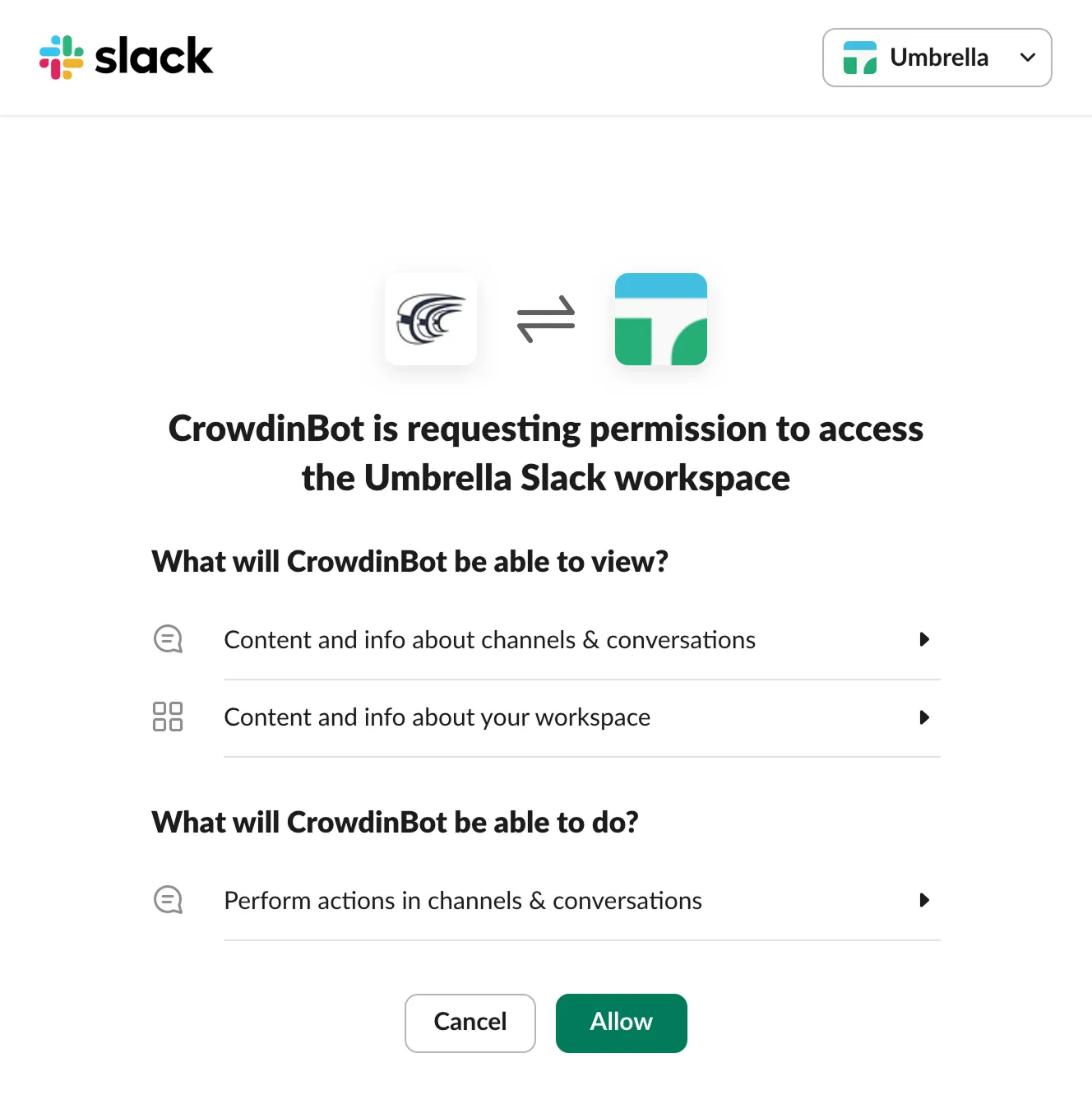
- Gehe zurück zu Crowdin und wähle die Benachrichtigungen aus, die du in Slack erhalten möchtest.
Mehr über globale Benachrichtigungseinstellungen erfahren.
Du erhältst die ausgewählten Benachrichtigungstypen als Direktnachrichten vom Crowdin-Bot.
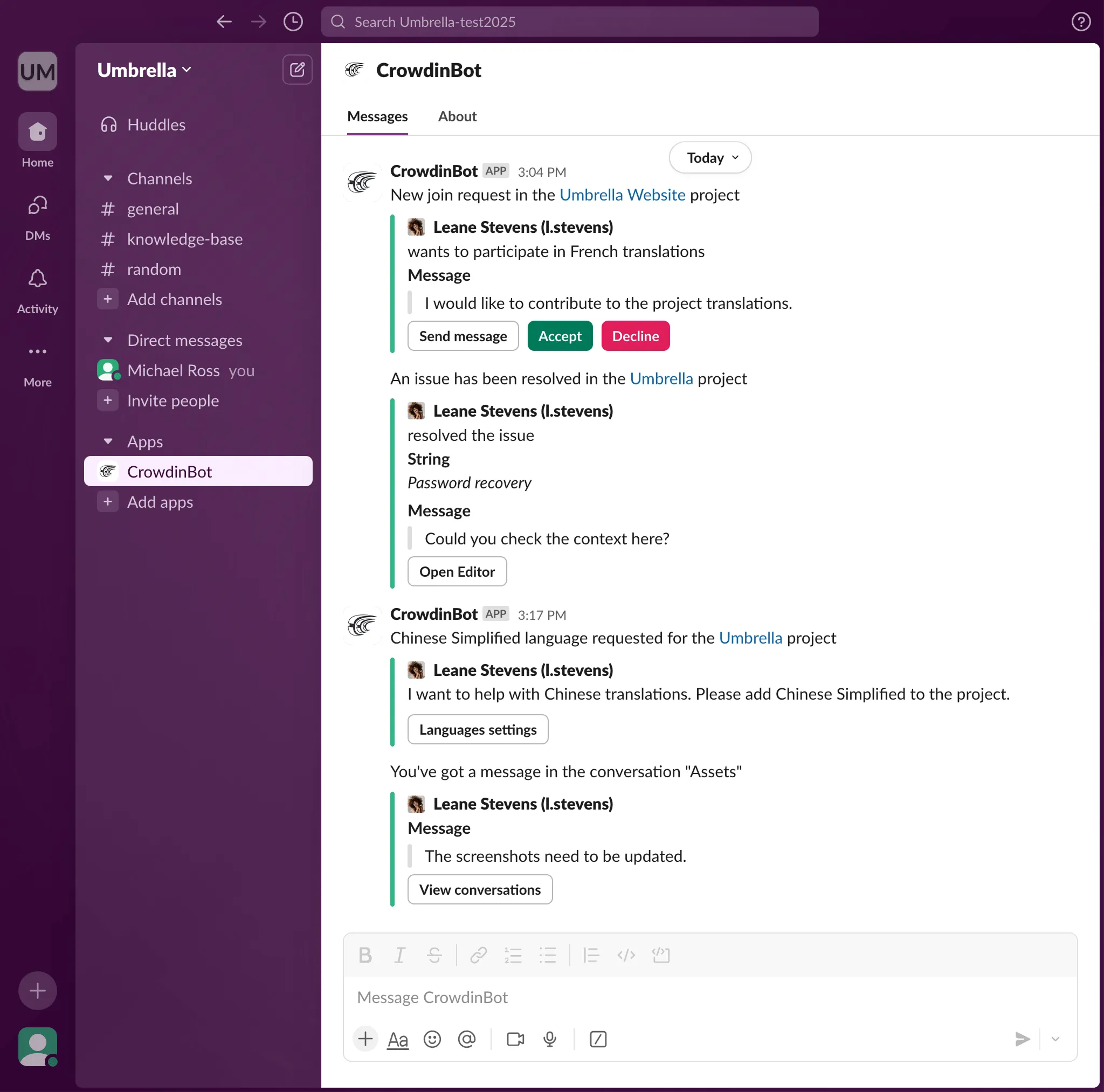
Du kannst Benachrichtigungen jederzeit deaktivieren und Slack von Crowdin Enterprise trennen.
Benutzerdefinierte Benachrichtigungen informieren dich über neue Ereignisse in Crowdin Enterprise und helfen dir, Informationen darüber zu sammeln. Sobald du benutzerdefinierte Benachrichtigungen für dein Konto konfigurierst, beginnt Crowdin Enterprise damit, HTTP-POST-Anfragen mit Daten an die benutzerdefinierte Benachrichtigungs-URL zu senden.
Du kannst benutzerdefinierte Benachrichtigungen konfigurieren, um Integrationen mit Diensten oder deinem Backend zu erstellen. Zum Beispiel:
- Richte benutzerdefinierte Benachrichtigungen ein, um Benachrichtigungen an das von dir verwendete System zu senden.
- Übermittle Informationen anhand der spezifischen Anforderungen des Drittanbieterdienstes (z. B. Inhaltstyp, Header, Payload).
- Erstelle benutzerdefinierte Integrationen mit Crowdin Enterprise.
Um benutzerdefinierte Benachrichtigungen in Crowdin Enterprise zu konfigurieren, gehe wie folgt vor:
- Öffne deine Kontoeinstellungen und wähle Benachrichtigungen in der linken Seitenleiste aus.
- Klicke auf Benutzerdefinierte Benachrichtigungen, um mit der Konfiguration zu beginnen.
Für die Einrichtung benutzerdefinierter Benachrichtigungen musst du folgende Informationen angeben:
- Die URL, an die der Callback gesendet werden soll.
- Der Inhaltstyp für die POST-Anfragemethode (
multipart/form-data,application/jsonoderapplication/x-www-form-urlencoded).
(Optional) Du kannst deinen benutzerdefinierten Benachrichtigungen spezielle Header hinzufügen. Sie können für zusätzliche Sicherheit, als Autorisierungsmethode und für weitere Zwecke verwendet werden. Wenn du beispielsweise Header hinzufügst, kann dein Endpunkt für benutzerdefinierte Benachrichtigungen diese überprüfen und sicherstellen, dass die Informationen von Crowdin Enterprise stammen.
Klicke beim Konfigurieren benutzerdefinierter Benachrichtigungen auf Benachrichtigung testen, um zu sehen, wie deine Anwendung auf diesen Aufruf reagiert. Klicke nach Abschluss der Konfiguration auf Speichern.
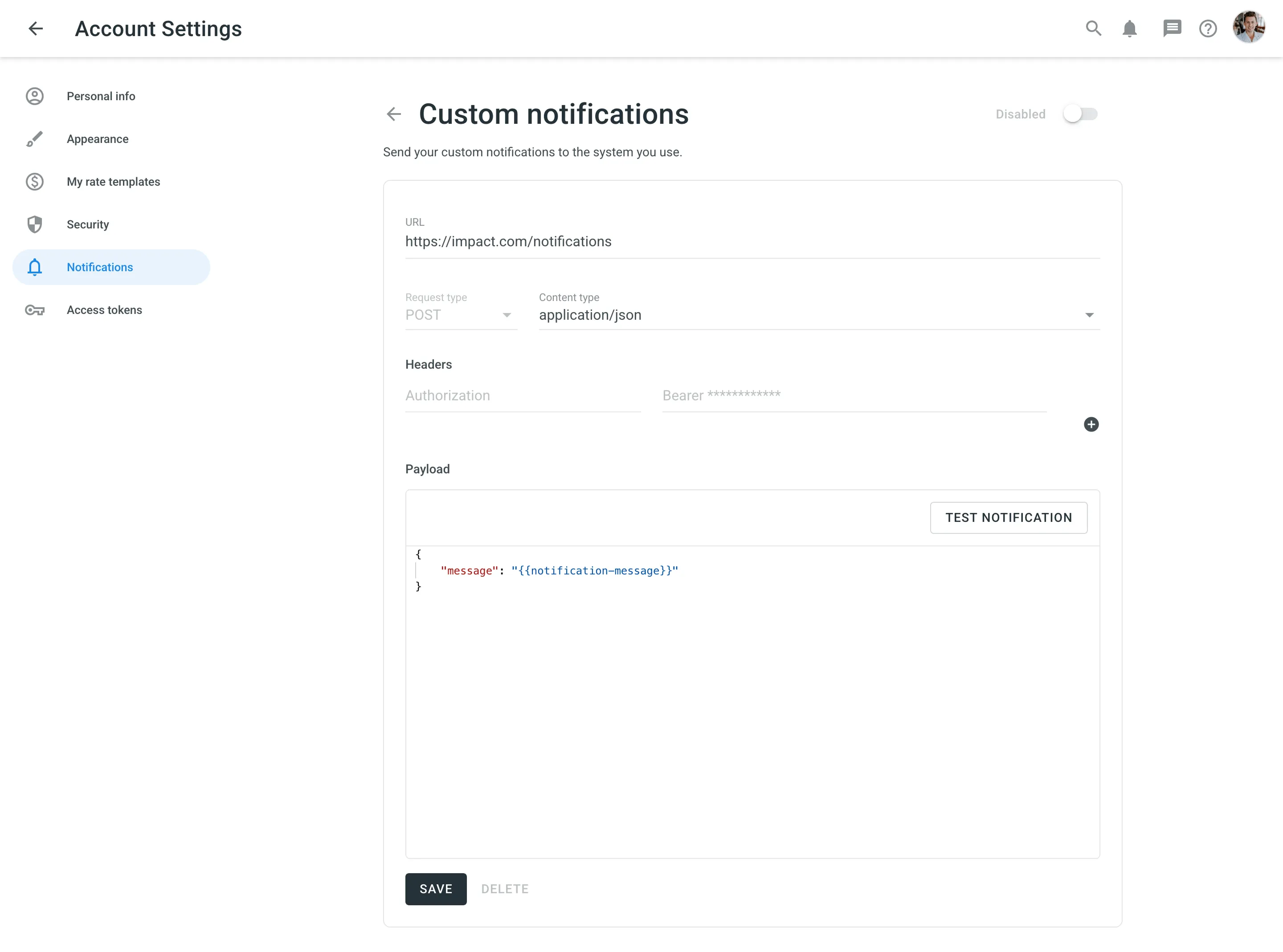
Je nach deinem Ansatz zur Verwaltung benutzerdefinierter Benachrichtigungen musst du möglicherweise dedizierte Crowdin-Enterprise-IP-Adressen zu deiner Firewall hinzufügen, damit Crowdin Enterprise die vorkonfigurierten URLs für benutzerdefinierte Benachrichtigungen aufrufen kann.
Mehr über IP-Adressen erfahren.
Du kannst den Payload benutzerdefinierter Benachrichtigungen ändern, um die Elemente so hinzuzufügen und zu organisieren, wie es dein System erfordert. Für informative und benutzerfreundliche Benachrichtigungen solltest du den Platzhalter {{notification-message}} in deinen Payload aufnehmen.
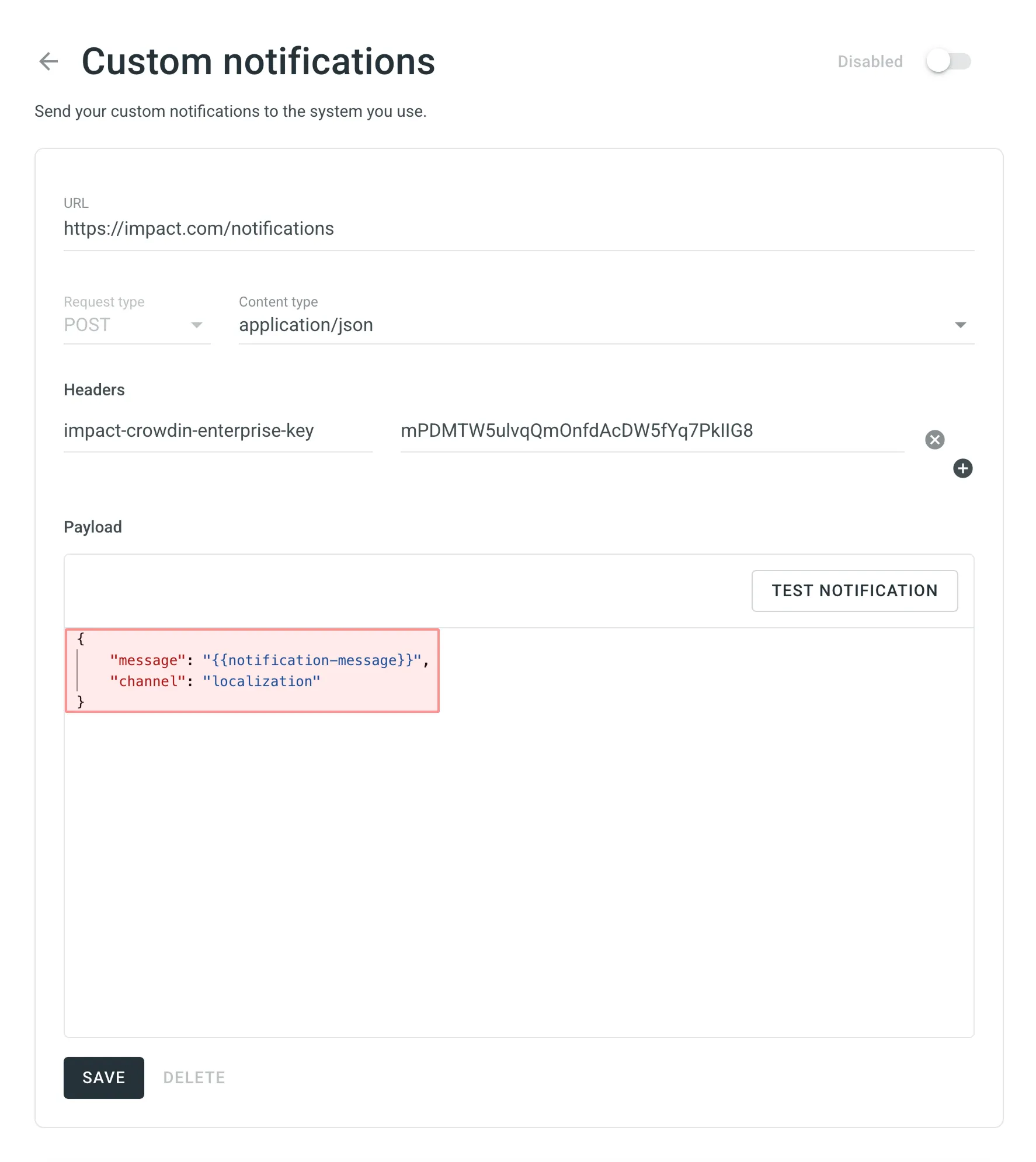
Nachdem du benutzerdefinierte Benachrichtigungen konfiguriert hast, kannst du auswählen, über welche Ereignistypen du Benachrichtigungen erhalten möchtest:
Du kannst benutzerdefinierte Benachrichtigungen für die folgenden Ereignistypen konfigurieren:
| Ereignistyp | Beschreibung |
|---|---|
| Benutzer & Rollen | Beitrittsanfragen, Projekt-Einladungen, Aktualisierungen von Projektrollen. |
| Zusammenarbeit | Updates zur Zusammenarbeit zwischen Übersetzungsdienstleistern und Kunden. |
| Einbindungen | Aktualisierungen zu Integrationen, die du eingerichtet hast. |
| Neue Zeichenketten | Neue Zeichenketten hinzugefügt. |
| Sprachfortschritt | Übersetzung oder Korrekturlesen für eine bestimmte Sprache ist abgeschlossen. |
| API-integrierte Anbieter | Aktualisierungen zur Zusammenarbeit mit API-integrierten Übersetzungsanbietern. |
| Inhalts-Probleme | Alle im Editor erstellten oder gelösten Problemtypen. |
| Erwähnungen | Aktualisierungen, wenn du im Editor erwähnt wirst. |
| Aufgaben | Erstellte, gelöschte und aktualisierte Aufgaben, Statusänderungen, Erwähnungen und Kommentare. |
| Nachrichten | Private Nachrichten innerhalb von Crowdin. |
| API-Benachrichtigungen | Benachrichtigungen, die von Apps, API-Integrationen und Benutzern über die API gesendet werden. |
| Sprachanfragen | Anträge auf Hinzufügen einer neuen Sprache zu einem Projekt. |
| AI | Deaktivierung von KI-Anbietern und KI-Eingabeaufforderungen aufgrund von Fehlern. |
| App Updates | Es stehen noch Manifest-Aktualisierungen für installierte Crowdin-Apps aus. |
| Auto-Übersetzung | Ergebnisse der von deinem gestarteten automatischen Übersetzungen. |
Benutzerdefinierte Benachrichtigungen verwalten
Abschnitt betitelt „Benutzerdefinierte Benachrichtigungen verwalten“Du kannst benutzerdefinierte Benachrichtigungen im Bereich Benutzerdefinierte Benachrichtigungen der Seite Benachrichtigungen bearbeiten oder löschen.
Um benutzerdefinierte Benachrichtigungen von Crowdin Enterprise in Discord einzurichten, gehe wie folgt vor.
Wenn du noch kein Discord-Konto hast, musst du eines erstellen.
Lade die Discord-Desktop-App herunter und installiere sie. Alternativ kannst du die Discord-Weboberfläche für die weiteren Konfigurationen verwenden.
Um Benachrichtigungen in Discord zu erhalten, musst du einen Webhook erstellen. Nachdem du fertig bist, kopiere die Webhook-URL. Du benötigst sie für die Konfiguration auf der Crowdin-Enterprise-Seite.
Mehr über das Erstellen eines Discord-Webhooks erfahren.
Benachrichtigungskanal für benutzerdefinierte Benachrichtigungen konfigurieren
Abschnitt betitelt „Benachrichtigungskanal für benutzerdefinierte Benachrichtigungen konfigurieren“- Gehe zu Kontoeinstellungen > Benachrichtigungen.
- Klicke auf Benutzerdefinierte Benachrichtigungen.
- Füge im angezeigten Dialog die Discord-Webhook-URL in das Feld URL ein.
- Wähle application/json für den Inhaltstyp aus.
- Füge die folgende Nutzlast in das Feld Nutzlast ein:
{"content": "{{notification-message}}"}
- Klicke auf Benachrichtigung testen, um eine Testnachricht von Crowdin Enterprise an deinen Discord-Kanal zu senden.
- Klicke nach Abschluss der Konfiguration auf Speichern.
Um benutzerdefinierte Benachrichtigungen von Crowdin Enterprise in Google Chat einzurichten, gehe wie folgt vor.
Wenn du bereits ein Google-Konto hast, erhältst du damit Zugriff auf viele Google-Produkte, einschließlich Google Chat. Wenn du kein Google-Konto hast, musst du eines erstellen.
Lade die Google-Chat-Desktop-App herunter und installiere sie. Alternativ kannst du die Google-Chat-Weboberfläche für die weiteren Konfigurationen verwenden.
Um Benachrichtigungen in Google Chat zu erhalten, musst du einen Webhook erstellen. Nachdem du fertig bist, kopiere die Webhook-URL. Du benötigst sie für die Konfiguration auf der Crowdin-Enterprise-Seite.
Weitere Informationen zum Erstellen eines Google-Chat-Webhooks.
Benachrichtigungskanal für benutzerdefinierte Benachrichtigungen konfigurieren
Abschnitt betitelt „Benachrichtigungskanal für benutzerdefinierte Benachrichtigungen konfigurieren“- Gehe zu Kontoeinstellungen > Benachrichtigungen.
- Klicke auf Benutzerdefinierte Benachrichtigungen.
- Füge im angezeigten Dialog die Google-Chat-Webhook-URL in das Feld URL ein.
- Wähle application/json für den Inhaltstyp aus.
- Füge die folgende Nutzlast in das Feld Nutzlast ein:
{"text": "{{notification-message}}"}
- Klicke auf Benachrichtigung testen, um eine Testnachricht von Crowdin Enterprise an deinen Google-Chat-Kanal zu senden.
- Klicke nach Abschluss der Konfiguration auf Speichern.
Um benutzerdefinierte Benachrichtigungen von Crowdin Enterprise in Microsoft Teams einzurichten, gehe wie folgt vor.
Wenn du noch kein Microsoft-Teams-Konto hast, musst du eines erstellen.
Lade die Microsoft-Teams-Desktop-App herunter und installiere sie. Alternativ kannst du die Microsoft-Teams-Weboberfläche für die weiteren Konfigurationen verwenden.
Um Benachrichtigungen in Microsoft Teams zu erhalten, musst du einen Webhook erstellen. Nachdem du fertig bist, kopiere die Webhook-URL. Du benötigst sie für die Konfiguration auf der Crowdin-Enterprise-Seite.
Weitere Informationen zum Erstellen eines Microsoft-Teams-Webhooks.
Benachrichtigungskanal für benutzerdefinierte Benachrichtigungen konfigurieren
Abschnitt betitelt „Benachrichtigungskanal für benutzerdefinierte Benachrichtigungen konfigurieren“- Gehe zu Kontoeinstellungen > Benachrichtigungen.
- Klicke auf Benutzerdefinierte Benachrichtigungen.
- Füge im angezeigten Dialog die Microsoft-Teams-Webhook-URL in das Feld URL ein.
- Wähle application/json für den Inhaltstyp aus.
- Füge die folgende Nutzlast in das Feld Nutzlast ein:
{"text": "{{notification-message}}"}
- Klicke auf Benachrichtigung testen, um eine Testnachricht von Crowdin Enterprise an deinen Microsoft-Teams-Kanal zu senden.
- Klicke nach Abschluss der Konfiguration auf Speichern.
Projektbezogene Benachrichtigungen mit der Microsoft-Teams-App
Abschnitt betitelt „Projektbezogene Benachrichtigungen mit der Microsoft-Teams-App“Benutzerdefinierte Benachrichtigungen ermöglichen es dir, kontospezifische Benachrichtigungen von Crowdin Enterprise zu erhalten. Wenn du Benachrichtigungen zu einem bestimmten Projekt erhalten möchtest, das du in Crowdin Enterprise verwaltest, kannst du gerne unsere Microsoft-Teams-App verwenden.
Um benutzerdefinierte Benachrichtigungen von Crowdin Enterprise in Telegram einzurichten, gehe wie folgt vor.
Wenn du noch kein Telegram-Konto hast, musst du es mit einer Telefonnummer verknüpfen. Telegram verwendet deine Telefonnummer als primäre Anmeldeinformation, mit der du dich bei deinem Konto anmeldest.
Lade daher zunächst die Telegram-App über Android oder iOS herunter und installiere sie. Nach der Registrierung kannst du die Telegram-Weboberfläche mit einem PC oder Mac verwenden, um die weiteren Konfigurationen zu vereinfachen. Dies bleibt dir überlassen.
Um Benachrichtigungen in Telegram zu erhalten, musst du einen Bot erstellen. Danach erhältst du ein API-Token für den Bot. Speichere es unbedingt, du benötigst es später.
Mehr über das Erstellen eines Telegram-Bots erfahren.
Als Nächstes musst du einen öffentlichen Telegram-Kanal erstellen, über den du Benachrichtigungen von Crowdin Enterprise erhältst. Später kannst du die Privatsphäre des Kanals bei Bedarf ändern.
Um einen Telegram-Kanal zu erstellen, gehe wie folgt vor:
- Öffne Telegram auf deinem Gerät.
- Klicke auf das Stiftsymbol und wähle Neuer Kanal.
- Gib den Namen deines Kanals in das Feld Kanalname ein.
- (Optional) Gib eine Kanalbeschreibung an.
- (Optional) Klicke auf das Kamerasymbol, um ein Profilbild für deinen Kanal festzulegen.
- Wenn Tags ausgeblendet sind, gilt Folgendes:
- Wähle als Kanaltyp Öffentlich aus.
- Lege einen dauerhaften Link für deinen Kanal fest. Über diesen Link können andere deinen Kanal suchen und ihm beitreten.
- Wenn Tags ausgeblendet sind, gilt Folgendes:
- (Optional) In diesem Schritt fordert dich Telegram auf, Abonnenten zu deinem Telegram-Kanal hinzuzufügen. Wähle die Kontakte aus, die du hinzufügen möchtest, einschließlich deines neuen Bots (gib deinem Bot Administratorrechte). Du kannst vorerst auch keine Mitglieder hinzufügen, da du dies später noch tun kannst.
- Klicke oben rechts auf Weiter, um fortzufahren und deinen Kanal in Telegram zu erstellen.
Benachrichtigungskanal für benutzerdefinierte Benachrichtigungen konfigurieren
Abschnitt betitelt „Benachrichtigungskanal für benutzerdefinierte Benachrichtigungen konfigurieren“- Gehe zu Kontoeinstellungen > Benachrichtigungen.
- Klicke auf Benutzerdefinierte Benachrichtigungen.
- Gib im angezeigten Dialog die URL im folgenden Format an:
https://api.telegram.org/bot{bot_API_token}/sendMessage. - Wähle application/json für den Inhaltstyp aus.
- Füge die folgende Nutzlast in das Feld Nutzlast ein:
wobei{"chat_id": "{public_chat_id}","text": "{{notification-message}}"}
{public_chat_id}– die öffentliche Chat-ID ist, die du während der Telegram-Kanalkonfiguration für deinen Kanallink angegeben hast. - Klicke auf Benachrichtigung testen, um eine Testnachricht von Crowdin Enterprise an deinen Telegram-Kanal zu senden.
- Klicke nach Abschluss der Konfiguration auf Speichern.
Wenn du deinen Telegram-Kanal privat machen und weiterhin Benachrichtigungen von Crowdin Enterprise erhalten möchtest, gehe wie folgt vor:
- Zuerst musst du die ursprüngliche Chat-ID deines Telegram-Kanals ermitteln, indem du folgende URL aufrufst:
https://api.telegram.org/bot{bot_API_token}/sendMessage?chat_id={public_chat_id}&text=Test. - Du erhältst eine Antwort im JSON-Format, die die ursprüngliche Chat-ID deines Telegram-Kanals enthält.
- Öffne in Crowdin Enterprise deine Kontoeinstellungen und wähle Benachrichtigungen in der linken Seitenleiste aus.
- Klicke auf Benutzerdefinierte Benachrichtigungen.
- Ändere im angezeigten Dialog die URL, indem du die Chat-ID durch die oben in der JSON-Antwort erhaltene ID ersetzt.
- Klicke auf Speichern.
- Öffne deinen Kanal in Telegram.
- Klicke auf den Namen deines Kanals und dann auf Bearbeiten.
- Klicke auf Kanaltyp.
- Wähle Privat und klicke auf Fertig.