

KI-Modelle
Verbessern Sie Ihren Lokalisierungsworkflow mit OpenAI, Google Gemini und anderen Anbietern.
Crowdin bietet eine Reihe zusätzlicher Dienste, die Ihren Lokalisierungsworkflow erheblich verbessern und gleichzeitig die Zahlungs- und Dienstverwaltung vereinfachen können. Diese Dienste werden direkt über Ihre Crowdin-Enterprise-Organisation mit einem eigenen Guthaben verwaltet, das von Ihrem primären Abonnement getrennt ist. Das bedeutet, dass Sie keine zusätzlichen Konten registrieren müssen, um auf KI-Modelle zuzugreifen. Durch die Bündelung der Zahlungen an einem Ort erhalten Sie mehr Kontrolle über Ihre Lokalisierungsressourcen und Ausgaben und sorgen für eine nahtlose Integration in Ihren Workflow.
Crowdin kann die folgenden kostenpflichtigen Dienste verwalten, ohne dass Sie separate Konten registrieren müssen.
KI-Modelle
Verbessern Sie Ihren Lokalisierungsworkflow mit OpenAI, Google Gemini und anderen Anbietern.
Crowdin Credits vereinfacht die Nutzung kostenpflichtiger Tools wie KI-Modelle, indem Zahlungen über ein eigenes Guthaben innerhalb Ihres Crowdin-Kontos abgewickelt werden. Dadurch wird die Guthabenverwaltung zentralisiert und Sie erhalten einen klaren Überblick über Ihre Ausgaben.
Im Abschnitt Crowdin Credits können Sie:
Um Crowdin Credits zu verwenden, füge deinem Kontoguthaben Geld hinzu und aktiviere für die gewünschten Dienste in deinen Projekten die Option von Crowdin verwaltet.
Sie können Ihr Crowdin-Credits-Guthaben verwalten, indem Sie Geld hinzufügen und Benachrichtigungen über ein niedriges Guthaben einrichten.
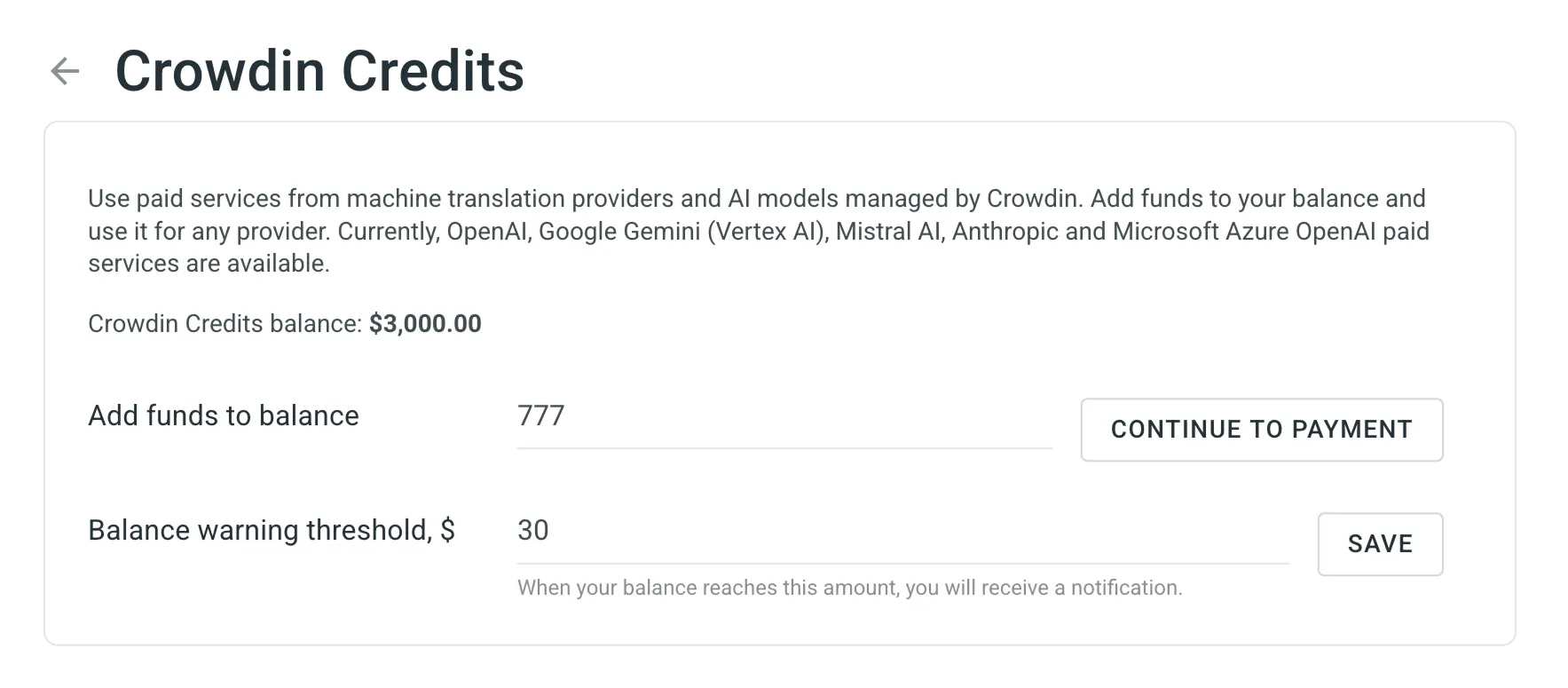
Gehen Sie wie folgt vor, um Ihrem Guthaben Geld hinzuzufügen:
Um einen unterbrechungsfreien Betrieb der kostenpflichtigen Dienste sicherzustellen, können Sie im Feld Warnschwellenwert für das Guthaben den gewünschten Betrag festlegen. Sobald Ihr Guthaben diesen Wert erreicht, erhalten Sie automatisch eine Benachrichtigung.
Gehen Sie wie folgt vor, um Benachrichtigungen bei niedrigem Guthaben einzurichten:
Der Abschnitt Nutzungsstatistiken bietet über ein interaktives Diagramm eine umfassende visuelle Analyse Ihrer Nutzungskosten. So können Sie detaillierte Statistiken prüfen und die Ausgaben für jeden Dienst basierend auf dem ausgewählten Zeitraum verfolgen. Zusätzlich zum Diagramm zeigt das Feld Im ausgewählten Zeitraum verwendet den Gesamtbetrag, der während des ausgewählten Zeitraums ausgegeben wurde.
Das Diagramm zeigt die Nutzungskosten für jeden Dienst aus den verfügbaren Kategorien. Bewegen Sie den Mauszeiger über einen Balken, um eine Aufschlüsselung der Ausgaben pro Dienst für den jeweiligen Tag, Monat oder das jeweilige Jahr anzuzeigen.
Je nach ausgewähltem Datumsbereich steht jeder gestapelte Balken für:
Sie können sich auch auf bestimmte Dienste konzentrieren, indem Sie den Mauszeiger über die Dienstbezeichnungen unter dem Diagramm bewegen. Um bestimmte Dienste aus dem Diagramm auszublenden, klicken Sie auf deren Namen.
