

Screenshots
Screenshots sind eine hervorragende Möglichkeit, Übersetzern zusätzlichen Kontext für die Quellzeichenketten in deinem Projekt bereitzustellen und dadurch relevantere und konsistentere Übersetzungen zu erhalten. mit Screenshots, dein team kann see die Zeichenfolgen sind used zusammen auf der gleich Seite, whether short texts stand für titles, Schaltflächen, etc.
Tag Quelle Zeichenfolgen zu der Screenshots zu display them zu Übersetzer in der Editor in der Kontext Bereich below der Quelle Zeichenfolge.

Um Lade hoch Screenshots in dein Projekt, folge diesen Schritten:
- Öffne dein Projekt und gehe zum Tab Screenshots.
- Ziehe Bilder von dein machine, oder Klicke Lade hoch.
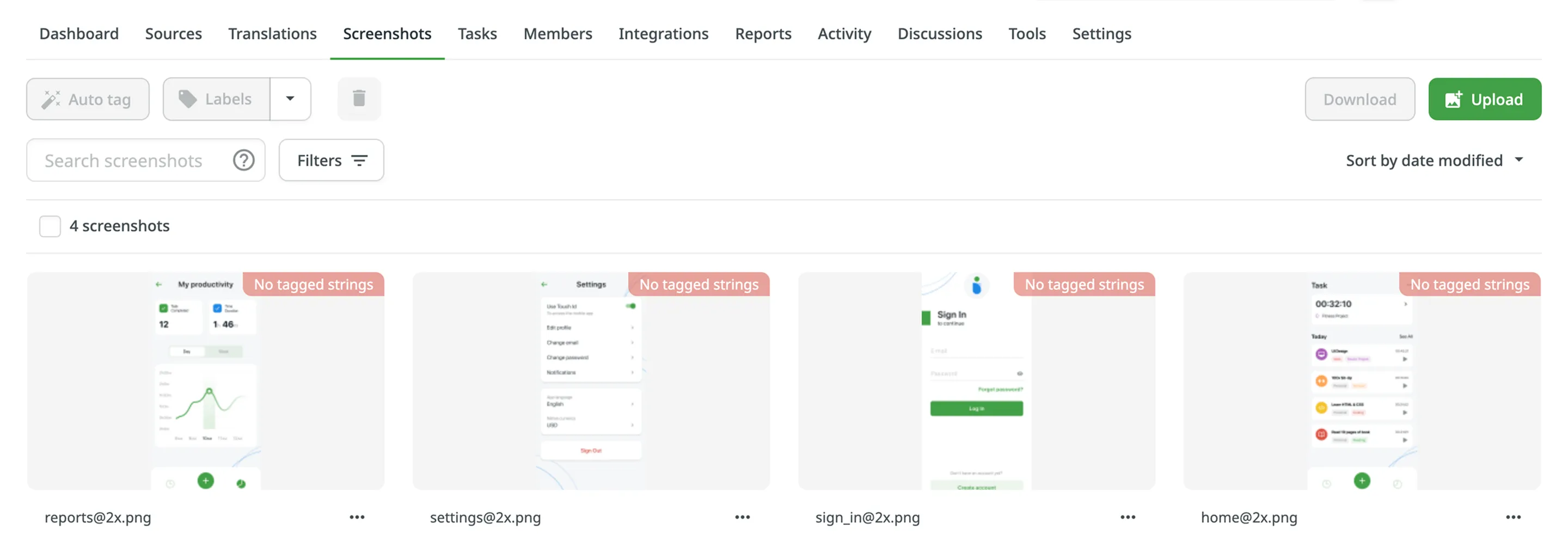
Markiere Zeichenfolgen auf den Screenshots, damit Übersetzer sehen, wo sich bestimmte Zeichenfolgen in der Benutzeroberfläche befinden. In Crowdin kannst du Zeichenfolgen mit den folgenden Methoden kennzeichnen:
- Automatisch markieren
- Texterkennung
- Ziehen und ablegen
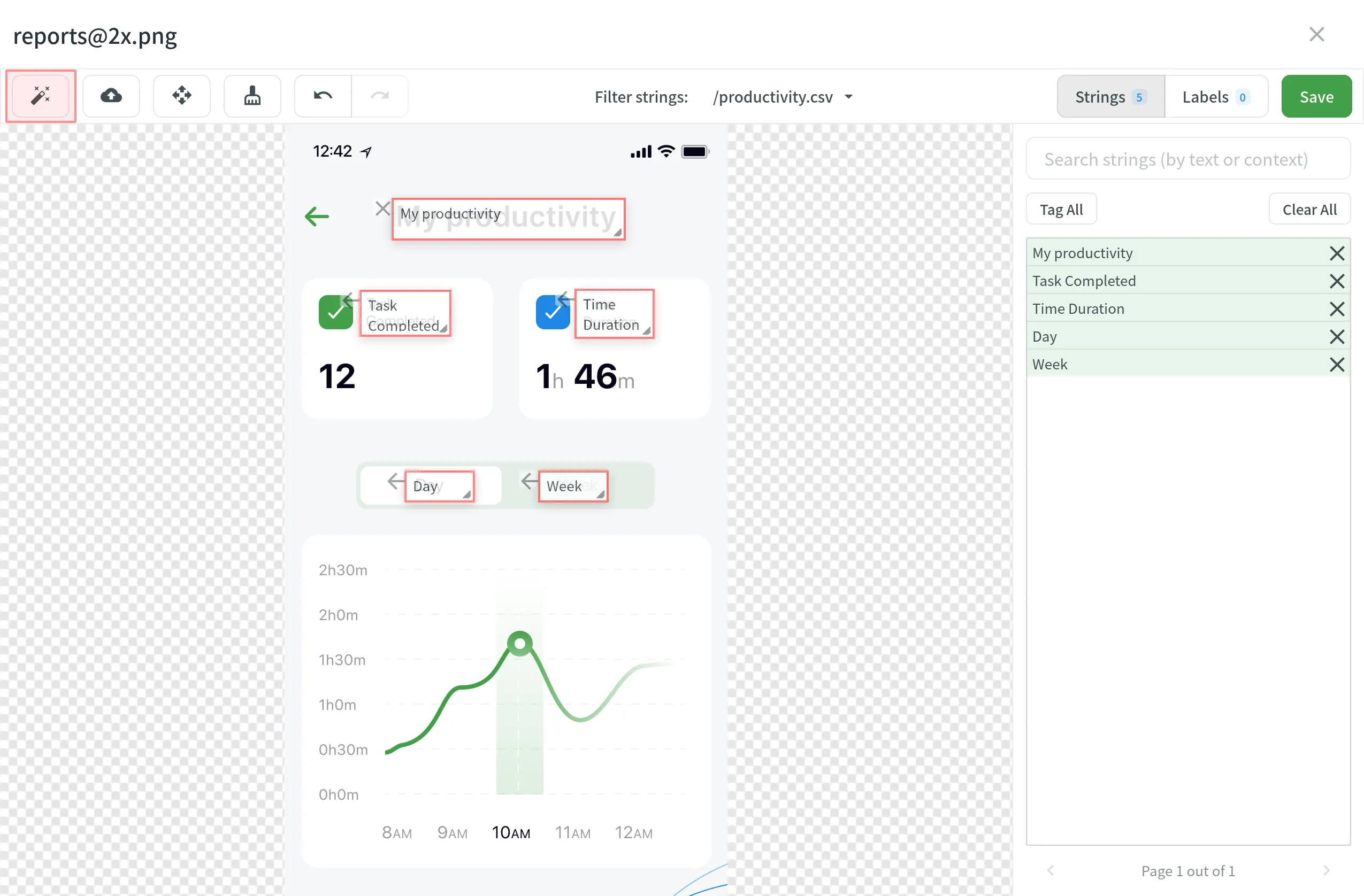
Texte innerhalb eines Bildes werden automatisch erkannt. Anschließend sucht das System anhand des ausgewählten Filters im Projekt nach den passenden Zeichenfolgen. Die gefundenen Zeichenfolgen werden anschließend auf dem Screenshot markiert.
- Öffne den Screenshot per Doppelklick.
- Click .
- Nachdem die Zeichenfolgen auf dem Screenshot gekennzeichnet wurden, klicke auf Speichern.
Um Zeichenfolgen auf mehreren Screenshots gleichzeitig automatisch zu markieren, gehst du wie folgt vor:
- Wähle mehrere Screenshots aus, indem du die Taste Strg oder Umschalt gedrückt hältst.
- Klicke auf Automatisch taggen.
- (Optional) Um die Suche auf eine Datei, einen Ordner oder einen Zweig zu beschränken, wähle diese bzw. diesen unter Zeichenfolgen suchen in im sich öffnenden Dialogfeld aus.
- Klicke auf Automatisch taggen. Auf Screenshots mit übereinstimmenden Zeichenfolgen ersetzen die neuen Tags die bestehenden. Screenshots ohne Übereinstimmungen behalten ihre Tags.
Um Textstellen auf einem einzelnen Screenshot automatisch zu markieren, ohne diesen zu öffnen, klicke auf auf dem gewünschten Screenshot, wähle Automatisch markieren aus und befolge die Schritte 3 und 4.
Wenn du In-Context verwendest, könnte die integrierte Funktion zum Erstellen von Screenshots der Webseiten für dich hilfreich sein.
Zeichenfolgen markieren mit Texterkennung
Abschnitt betitelt „Zeichenfolgen markieren mit Texterkennung“Das System sucht unter allen Zeichenfolgen in deinem Projekt nach einer Zeichenfolge, die mit dem von dir ausgewählten Text übereinstimmt. Wenn mehrere ähnliche Zeichenfolgen gefunden werden, werden sie dir alle angezeigt und du kannst die am besten passende auswählen.
- Öffne den Screenshot per Doppelklick.
- Markiere den Text auf dem Screenshot.
- Once finished tagging alle der Zeichenfolgen, Klicke Speichere.
Wenn die Texthervorhebung inaktiv ist, ist die Funktion Texterkennung für die Quellsprache deines Projekts möglicherweise nicht verfügbar.
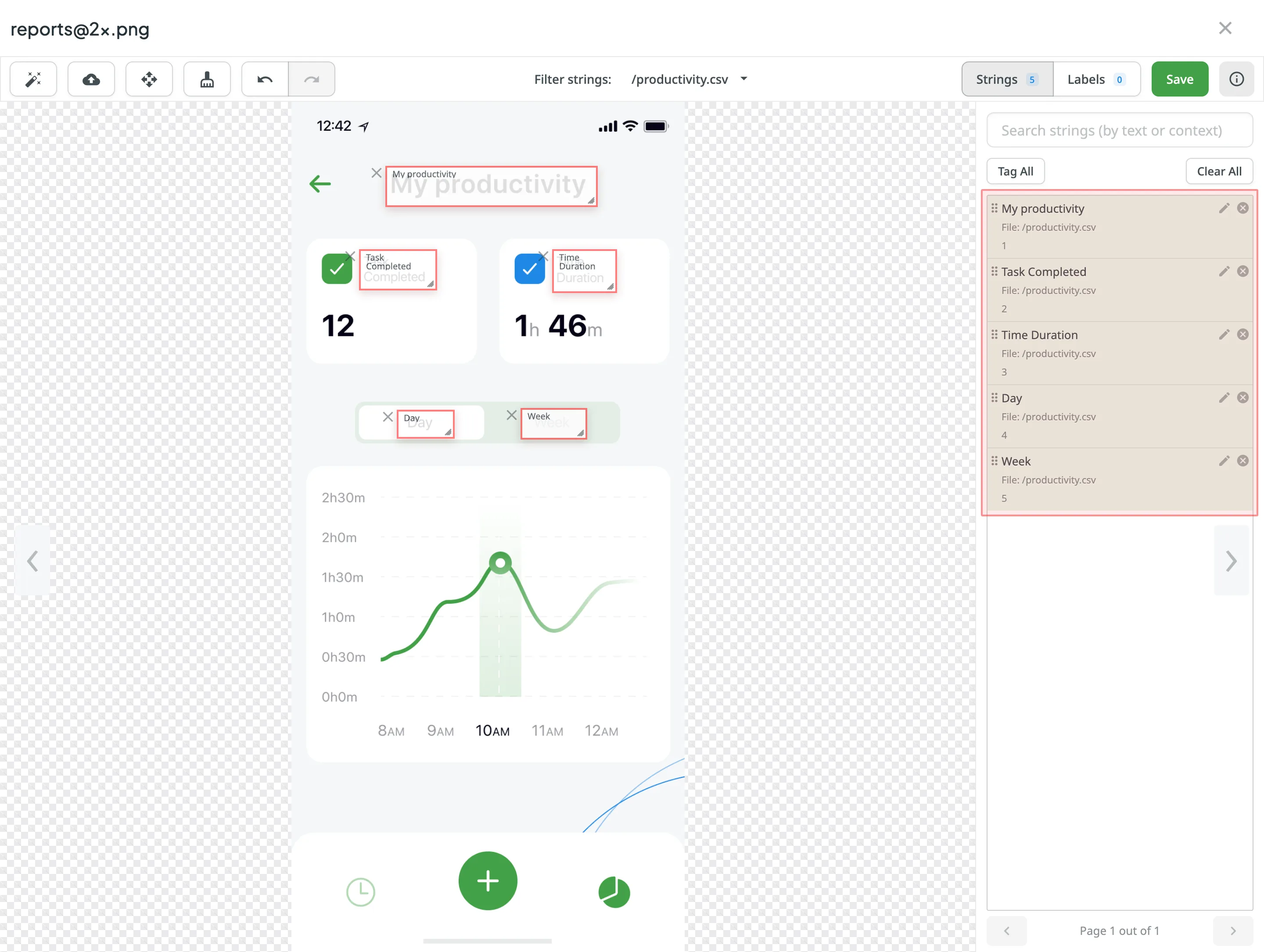
Ziehe die aufgeführten Zeichenfolgen manuell auf den entsprechenden Text im Screenshot.
- Öffne den Screenshot per Doppelklick.
- Klicke auf Zeichenfolgen, um den Bereich mit der Zeichenfolgenliste zu öffnen.
- Sortiere und filtere die aufgeführten Zeichenfolgen. Du kannst alle oder bestimmte Dateien auswählen und anhand des Textes oder Kontexts nach Zeichenfolgen suchen.
- Ziehe der benötigt Zeichenfolge von der Liste in der right panel zu der corresponding Text auf der Screenshot. Alternativ, Klicke auf der Zeichenfolgen zu tag them in der Screenshot ohne specifying der exact place wo they sollte appear.
- (optional) zu Zeige zusätzlich Zeichenfolge Details oder Bearbeite them:
- Klicke auf die Schaltfläche über der Zeichenfolgenliste, um weitere Details (Dateiname und Zeichenfolgenkontext) anzuzeigen.
- Bewege den Mauszeiger über eine Zeichenfolge und klicke auf , um den Dialog Zeichenfolge bearbeiten zu öffnen. Du kannst:
- Aktualisiere der identifier.
- Aktualisiere der Quelle Text.
- Füge hinzu oder Aktualisiere der Kontext.
- Füge hinzu oder Aktualisiere der Bezeichnungen.
- Setze der Max. length von der übersetzt Text.
- Klicke auf Speichere after making der changes.
- Klicke auf Speichere wenn du finish tagging.
Erfahre mehr über Zeichenfolgen bearbeiten.
Gehe wie folgt vor, um alle Zeichenfolgen aus der ausgewählten Datei auf deinem Screenshot zu markieren:
- Wähle die gewünschte Datei aus.
- Klicke auf Alle markieren > Speichern.
Beim Markieren hochauflösender Screenshots kannst du die Taste Strg gedrückt halten und den Screenshot mit der Maus ziehen, um den restlichen Teil sichtbar zu machen.
Alternativ kannst du auf klicken, um den Screenshot zu ziehen und zu scrollen, ohne Strg gedrückt zu halten.
Markierte Zeichenfolgen aus einem Screenshot entfernen
Abschnitt betitelt „Markierte Zeichenfolgen aus einem Screenshot entfernen“Wenn du alle auf dem Screenshot gekennzeichneten Zeichenfolgen entfernen möchtest, klicke auf .
Verwende Bezeichnungen in dein Projekt für ein easy way zu organize Screenshots von certain topics. Once du Füge hinzu Bezeichnungen zu dein Screenshots, du kann Filtere them von hinzugefügt Bezeichnungen. Wenn du bereits Verwende Bezeichnungen für dein Quelle Zeichenfolgen, du kann auch Verwende der gleich Bezeichnungen für Screenshots.
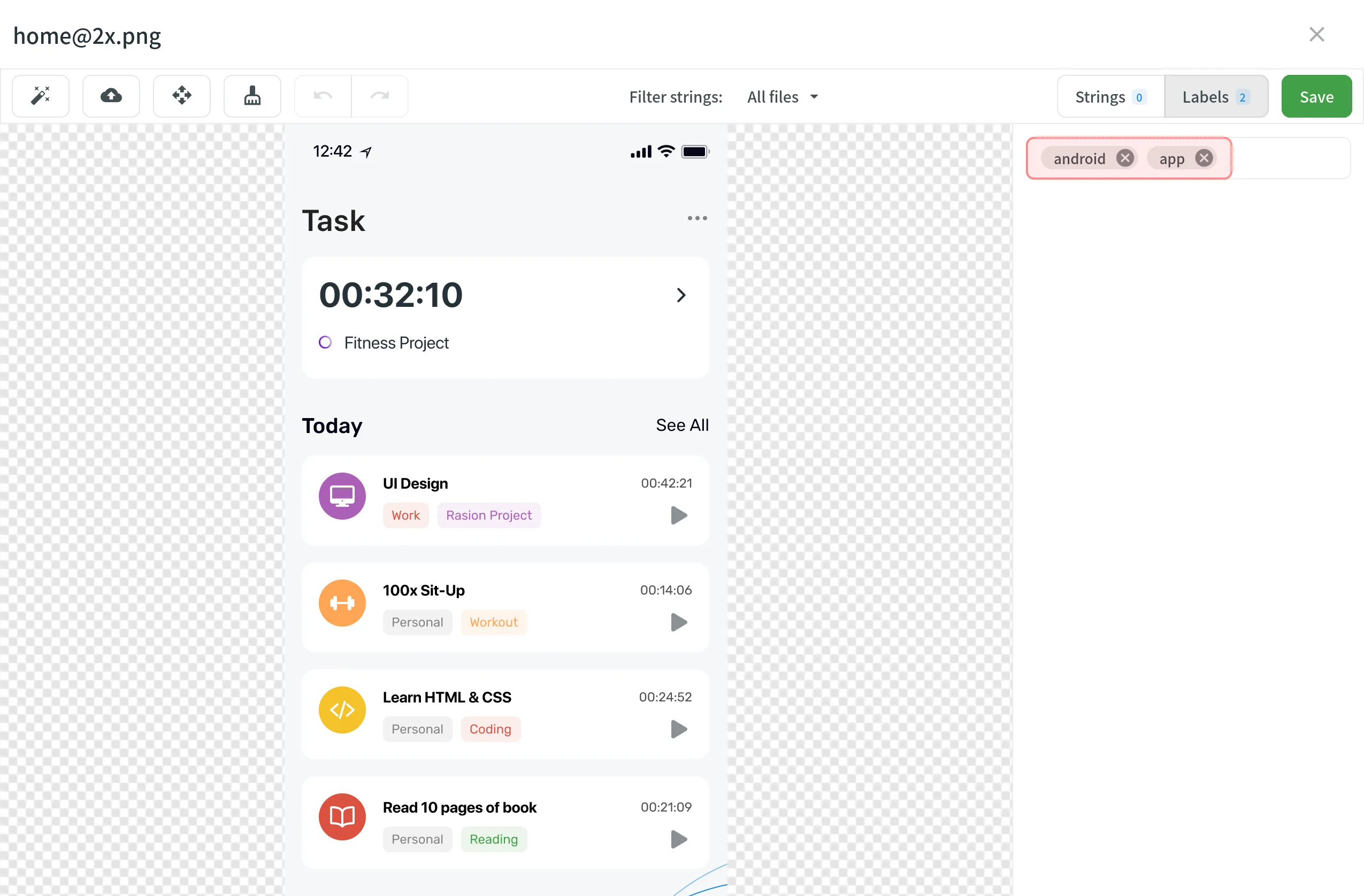
Du kannst Labels auf verschiedene Arten zu Screenshots hinzufügen.
- Öffne den Screenshot per Doppelklick.
- Klicke auf .
- Wähle die gewünschten Labels im Feld Labels aus.
- Klicke auf Speichern.
Labels zu mehreren Screenshots hinzufügen
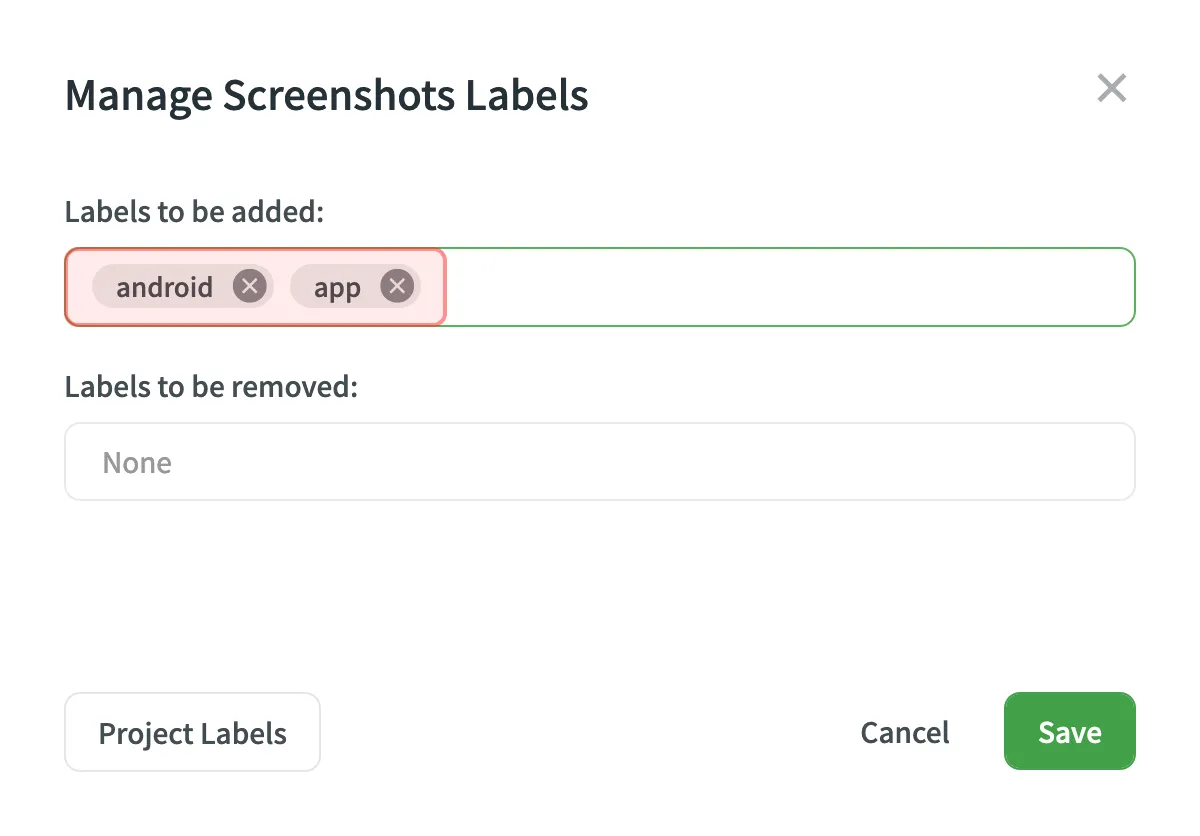
Abschnitt betitelt „Labels zu mehreren Screenshots hinzufügen“- Wähle bei gedrückter Taste Strg oder Umschalt mehrere Screenshots aus, denen du dieselben Labels hinzufügen möchtest.
- Klicke auf Labels.
- Wähle die gewünschten Labels im Feld Hinzuzufügende Labels aus.
- Klicke auf Speichern.
Du kannst einen neuen Screenshot hochladen, der den bisherigen ersetzt. Die bereits markierten und weiterhin relevanten Zeichenfolgen bleiben markiert. Wenn sich die Position des Textes auf dem Screenshot geändert hat, bleiben die Zeichenfolgen markiert, allerdings an den neuen Positionen.
Gehe wie folgt vor, um den Screenshot zu aktualisieren:
- Öffne den Screenshot per Doppelklick.
- Klicke auf und wähle einen neuen Screenshot von deinem Computer aus oder verwende Drag-and-drop.
- Klicke auf Speichern.
Um Benenne um ein Screenshot, folge diesen Schritten:
- Klicke beim gewünschten Screenshot auf und wähle Umbenennen.
- Gib ein ein neu Name.
- Drücke Enter.
Du kannst Screenshots herunterladen und reuse them in other Projekte oder elsewhere.
Um Screenshots herunterladen, folge diesen Schritten:
- Wähle einen oder mehrere Screenshots aus, während du die Taste Strg oder Umschalt gedrückt hältst.
- Klicke auf Herunterladen.
Alternativ kannst du beim gewünschten Screenshot auf klicken und Herunterladen auswählen.
Um Lösche ein Screenshot, folge diesen Schritten:
- Wähle einen oder mehrere Screenshots aus, während du die Taste Strg oder Umschalt gedrückt hältst.
- Klicke auf Screenshot löschen.